
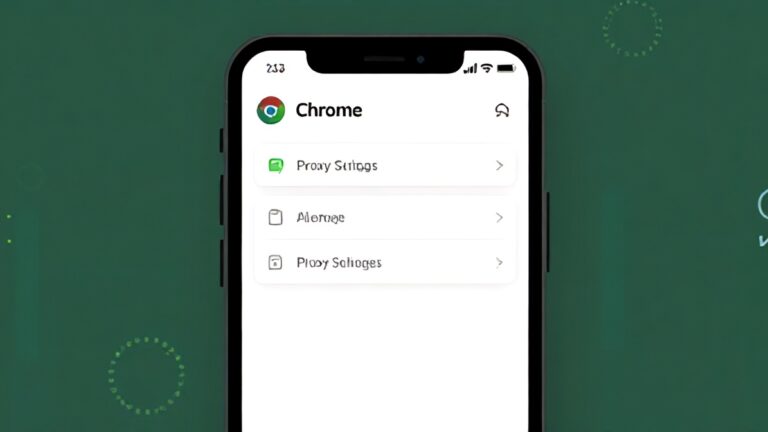
Kamu sudah paham apa itu proxy dan mengapa layanan ini berguna. Sekarang saatnya praktik langsung. Artikel ini akan memandu kamu step-by-step menggunakan web proxy di browser Chrome Android — dari nol sampai berhasil membuka situs yang diblokir.
Tutorial ini dirancang khusus untuk pengguna mobile. Tidak perlu laptop, tidak perlu root, tidak perlu install aplikasi tambahan. Semua dilakukan langsung dari browser Chrome yang sudah ada di HP Android-mu.
Persiapan Sebelum Memulai
Sebelum masuk ke tutorial, pastikan:
- Chrome Android sudah update ke versi terbaru (cek Play Store)
- Koneksi internet aktif — proxy membutuhkan koneksi untuk menghubungi server perantara
- Siapkan URL yang ingin diakses — entah situs yang diblokir atau website biasa untuk testing
- Pilih proxy yang terpercaya — gunakan layanan dari daftar proxy gratis terbaik yang sudah diverifikasi keamanannya
Metode 1: Menggunakan Situs Web Proxy (Paling Mudah)
Ini adalah cara paling straightforward dan direkomendasikan untuk pemula. Tidak ada konfigurasi, tidak ada ekstensi, murni browser-based.
Step 1: Buka Browser Chrome Android
Tap ikon Chrome di home screen atau app drawer HP-mu. Pastikan kamu membuka tab baru yang bersih.
Step 2: Kunjungi Situs Web Proxy
Ketik URL situs proxy pilihanmu di address bar. Contoh situs proxy populer yang aman:
-
- CroxyProxy
-
- Hide.me Proxy
-
- KProxy
-
- 4everproxy
Atau pilih dari rekomendasi lengkap di proxy gratis terbaik untuk daftar yang sudah diuji.
Step 3: Masukkan URL Target
Di halaman situs proxy, kamu akan melihat kolom input URL. Ketik atau paste alamat website yang ingin kamu kunjungi. Misalnya: `https://contoh-situs-yang-diblokir.com`
Step 4: Pilih Opsi Proxy (Jika Tersedia)
Beberapa situs proxy menawarkan opsi tambahan:
-
- Lokasi server — pilih server terdekat untuk kecepatan optimal (Singapore/Japan untuk pengguna Indonesia)
-
- Enkripsi — aktifkan jika tersedia untuk keamanan ekstra
-
- Cookie/JavaScript — beberapa proxy memungkinkan disable cookies atau JS untuk privasi lebih
Untuk penggunaan pertama kali, biarkan setting default. Kamu bisa eksplorasi opsi lanjutan nanti.
Step 5: Tap “Go” atau “Browse”
Tekan tombol untuk memulai. Server proxy akan mengambil konten dari website target dan menampilkannya di browser-mu.
Step 6: Browse Seperti Biasa
Halaman website akan dimuat melalui proxy. Kamu bisa navigasi, klik link, scroll, dan berinteraksi seperti biasa. Semua request selanjutnya juga akan melewati proxy selama kamu tetap di tab/sesi yang sama.
Tips untuk Metode 1:
- Bookmark situs proxy favorit agar tidak perlu mencari ulang
- Kalau loading lambat, coba ganti server location atau proxy alternatif
- Hindari input data sensitif (password, kartu kredit) saat menggunakan proxy publik
- Logout dari akun pribadi sebelum browsing via proxy
Metode 2: Menggunakan Ekstensi Proxy di Chrome Android
⚠️ Catatan penting: Chrome Android tidak mendukung ekstensi secara native seperti versi desktop. Namun, ada workaround menggunakan browser berbasis Chromium yang support extensions.
Opsi A: Kiwi Browser
Kiwi Browser adalah browser Android berbasis Chromium yang mendukung ekstensi Chrome desktop.
- Download Kiwi Browser dari Play Store
- Buka kiwi-browser.com/extensions atau Chrome Web Store
- Search ekstensi proxy seperti “Proxy SwitchyOmega” atau “ZenMate”
- Install dan aktifkan ekstensi
- Konfigurasi proxy sesuai petunjuk ekstensi
- Browse seperti biasa — traffic akan dialihkan melalui proxy
Opsi B: Firefox Android + Add-on
Firefox Android mendukung add-on proxy:
- Download Firefox dari Play Store
- Buka menu → Add-ons → cari “FoxyProxy” atau “Proxy Toggle”
- Install dan konfigurasi
- Aktifkan proxy saat diperlukan
Metode ini lebih fleksibel karena kamu bisa toggle proxy on/off tanpa membuka situs proxy terpisah. Tapi memerlukan instalasi browser tambahan.
Metode 3: Setting Proxy Manual di WiFi Android
Untuk pengguna advanced yang ingin semua traffic WiFi melewati proxy server tertentu:
Step 1: Buka Settings Android
Navigasi ke Settings → Connections/WiFi → tap jaringan WiFi yang terhubung → Modify/Advanced
Step 2: Ubah Proxy Setting
Di bagian Proxy, ubah dari “None” ke “Manual”.
Step 3: Masukkan Detail Proxy
- Proxy hostname: IP address atau domain server proxy
- Proxy port: port yang digunakan (umumnya 8080, 3128, atau 80)
- Bypass proxy for: kosongkan kecuali ada pengecualian
Step 4: Save dan Test
Simpan pengaturan, lalu buka Chrome dan kunjungi website. Semua traffic WiFi sekarang melewati proxy yang dikonfigurasi.
⚠️ Peringatan: Metode ini mempengaruhi SEMUA traffic WiFi, bukan hanya Chrome. Pastikan proxy yang digunakan terpercaya. Kembalikan setting ke “None” setelah selesai.
Troubleshooting: Masalah Umum dan Solusinya
Website Tidak Bisa Dibuka Melalui Proxy
Penyebab mungkin:
- Website memblokir known proxy IPs
- Proxy server down atau overloaded
- URL salah format
Solusi:
- Coba proxy alternatif dari daftar proxy gratis terbaik
- Pastikan URL lengkap termasuk https://
- Coba di jam berbeda saat server kurang sibuk
Loading Sangat Lambat
Penyebab mungkin:
- Server proxy jauh secara geografis
- Bandwidth proxy terbatas
- Halaman website berat (banyak gambar/video)
Solusi:
- Pilih server proxy terdekat (Asia Tenggara preferred)
- Disable gambar jika proxy mendukung opsi ini
- Gunakan versi mobile website jika tersedia
Tampilan Website Berantakan
Penyebab mungkin:
- Proxy tidak merender JavaScript/CSS dengan benar
- Website menggunakan teknologi yang tidak kompatibel dengan proxy
Solusi:
- Coba proxy lain dengan engine rendering lebih baik
- Aktifkan JavaScript di setting proxy jika dinonaktifkan
- Beberapa website memang tidak bisa diakses via proxy — gunakan VPN sebagai alternatif
Sesi Login Hilang Terus
Penyebab mungkin:
- Proxy tidak meneruskan cookies dengan benar
- Cookie diblokir oleh setting proxy
Solusi:
- Aktifkan cookies di setting proxy
- Gunakan metode ekstensi/browser proxy alih-alih web proxy
- Pertimbangkan bahwa login via proxy publik memang tidak disarankan untuk keamanan
Best Practices Menggunakan Proxy di Chrome Android
Agar pengalaman browsing via proxy tetap aman dan nyaman, ikuti praktik terbaik berikut:
1. Selalu Verifikasi HTTPS
Pastikan koneksi ke situs proxy sendiri menggunakan HTTPS. Dan pastikan website yang dikunjungi juga HTTPS. Double encryption = double protection.
2. Jangan Multitask Sensitive Tasks
Saat menggunakan proxy publik, batasi aktivitas pada browsing konten. Jangan lakukan perbankan, belanja online, atau login akun utama secara bersamaan.
3. Clear Cache dan Cookies Setelah Sesi
Setelah selesai menggunakan proxy, clear cache dan cookies Chrome untuk menghapus jejak sesi proxy dari perangkat.
4. Rotasi Proxy Secara Berkala
Jangan bergantung pada satu proxy selamanya. Server bisa diblokir, overload, atau berubah kebijakan. Miliki 2-3 proxy cadangan yang siap dipakai.
5. Update Chrome Rutin
Browser yang outdated rentan terhadap exploit. Update Chrome memastikan kamu mendapat patch keamanan terbaru dan kompatibilitas optimal dengan situs proxy modern.
Kapan Harus Beralih dari Proxy ke VPN?
Proxy adalah alat yang excellent untuk kebutuhan ringan. Tapi ada titik dimana kamu perlu upgrade ke VPN:
- Sering menggunakan WiFi publik
- Perlu melindungi semua aplikasi, bukan hanya browser
- Membutuhkan enkripsi end-to-end
- Proxy terus-menerus diblokir oleh layanan yang ingin diakses
- Aktivitas online melibatkan data sensitif secara rutin
Transisi dari proxy ke VPN adalah natural progression dalam journey keamanan digital. Mulai dari yang sederhana, tingkatkan sesuai kebutuhan.
Perbandingan Metode: Mana yang Paling Cocok Untukmu?
Setiap metode memiliki trade-off tersendiri. Berikut panduan cepat memilih:
| Metode | Kemudahan | Fleksibilitas | Keamanan | Performa | Cocok Untuk |
|---|---|---|---|---|---|
| Web Proxy Site | ⭐⭐⭐⭐⭐ | ⭐⭐ | ⭐⭐⭐ | ⭐⭐⭐⭐ | Pemula, akses cepat |
| Kiwi + Extension | ⭐⭐⭐ | ⭐⭐⭐⭐ | ⭐⭐⭐⭐ | ⭐⭐⭐ | Power user, toggle on/off |
| Firefox + Add-on | ⭐⭐⭐ | ⭐⭐⭐⭐ | ⭐⭐⭐⭐ | ⭐⭐⭐ | Pengguna Firefox existing |
| WiFi Manual Proxy | ⭐⭐ | ⭐⭐⭐⭐⭐ | ⭐⭐⭐ | ⭐⭐⭐⭐ | Advanced, semua traffic |
Untuk mayoritas pengguna Android, Metode 1 (Web Proxy Site) adalah pilihan terbaik. Tidak perlu install apapun, bekerja langsung dari Chrome, dan cukup untuk kebutuhan membuka situs diblokir atau browsing privat.
Optimasi Performa Proxy di HP Android
Agar pengalaman browsing via proxy tetap lancar di perangkat mobile dengan sumber daya terbatas, terapkan tips optimasi berikut:
Gunakan Lite Mode Chrome
Chrome Android memiliki fitur Lite Mode yang mengompresi halaman web sebelum ditampilkan ke perangkat. Ketika dikombinasikan dengan proxy, efek kompresi ganda ini bisa mempercepat loading secara signifikan, terutama di koneksi yang tidak stabil.
Aktifkan melalui: Settings → Lite Mode → On
Pilih Server Proxy Terdekat
Latency adalah musuh utama performa proxy. Server yang berlokasi di Singapore, Malaysia, atau Jepang akan memberikan response time jauh lebih baik untuk pengguna Indonesia dibanding server di Eropa atau Amerika.
Beberapa situs proxy memungkinkan pemilihan lokasi server. Selalu pilih yang terdekat kecuali ada alasan spesifik untuk menggunakan lokasi lain.
Hindari Streaming Berat via Proxy
Proxy gratis umumnya memiliki bandwidth terbatas. Streaming video HD atau download file besar akan cepat menghabiskan kuota proxy dan membuat koneksi melambat drastis. Gunakan proxy untuk browsing teks dan gambar ringan; untuk streaming, pertimbangkan VPN premium.
Matikan Auto-Play Video
Video yang auto-play mengonsumsi bandwidth dan memperlambat rendering halaman. Di Chrome Android, buka Settings → Site Settings → Autoplay → Blocked. Ini membuat halaman via proxy load lebih cepat karena browser tidak perlu fetch video yang tidak kamu minta.
Clear Browsing Data Secara Berkala
Cache dan cookies yang menumpuk bisa memperlambat Chrome dan menyebabkan konflik dengan sesi proxy. Bersihkan secara rutin: Settings → Privacy → Clear browsing data → Cached images and files + Cookies.
Keamanan Tambahan Saat Browsing via Proxy
Selain memilih proxy yang aman, praktik browsing yang baik juga menentukan tingkat keamananmu:
Jangan Pernah Input Data Sensitif
Ini aturan emas: jangan pernah memasukkan password, nomor kartu kredit, NIK, atau data pribadi lainnya saat menggunakan proxy publik. Anggap semua data yang lewat melalui proxy sebagai “terbaca” oleh pihak ketiga.
Gunakan HTTPS Everywhere
Pastikan website yang kamu kunjungi menggunakan HTTPS. Koneksi HTTPS antara browser dan website tujuan tetap terenkripsi bahkan ketika melewati proxy — asalkan proxy tidak melakukan SSL stripping. Ekstensi HTTPS Everywhere (di Kiwi Browser) bisa memaksa semua koneksi menggunakan HTTPS.
Logout Setelah Selesai
Jika kamu login ke akun tertentu via proxy (meski tidak disarankan), selalu logout setelah selesai. Jangan biarkan sesi aktif yang bisa disalahgunakan jika cookie intercepted.
Waspadai Phishing via Proxy
Proxy jahat bisa memodifikasi halaman login agar terlihat identik dengan aslinya tapi sebenarnya mengirim kredensial ke attacker. Selalu verifikasi URL di address bar dan cek sertifikat SSL sebelum memasukkan kredensial apapun.
Perbedaan Web Proxy dan Proxy Server Manual
Banyak pengguna bingung antara web proxy (yang diakses via situs) dengan proxy server manual (yang dikonfigurasi di setting WiFi). Keduanya sama-sama berfungsi sebagai perantara, tapi cara kerja dan cakupannya berbeda.
Web Proxy (Browser-Based)
- Hanya mempengaruhi tab browser tempat proxy dibuka
- Tidak perlu konfigurasi sistem
- Bisa digunakan per-sesi, tidak permanen
- Cocok untuk akses cepat dan sementara
- URL website target dimasukkan di dalam situs proxy
Proxy Server Manual (System-Level)
- Mempengaruhi SEMUA traffic yang melewati koneksi WiFi tersebut
- Perlu konfigurasi di Settings Android
- Bersifat permanen sampai diubah kembali
- Cocok untuk penggunaan jangka panjang atau testing jaringan
- Browser mengakses URL langsung, traffic otomatis lewat proxy
Untuk pemula dan kebutuhan harian, web proxy browser-based jauh lebih praktis. Proxy manual hanya disarankan jika kamu paham implikasi keamanan dari mengarahkan seluruh traffic melalui server pihak ketiga.
Cara Kerja Proxy di Balik Layar Chrome Android
Memahami apa yang terjadi secara teknis saat kamu menggunakan web proxy di Chrome bisa membantumu troubleshooting masalah:
- DNS Resolution: Saat kamu memasukkan URL di situs proxy, DNS resolution terjadi di server proxy — bukan di HP-mu. Ini berarti blokir DNS lokal tidak berpengaruh.
- HTTP Request Forwarding: Server proxy membuat HTTP request baru ke website target. Header seperti User-Agent, Referer, dan Cookie mungkin dimodifikasi atau dihapus tergantung konfigurasi proxy.
- Content Rewriting: Beberapa proxy melakukan rewriting pada HTML response — mengubah link relatif menjadi absolut agar navigasi tetap berfungsi melalui proxy. Inilah mengapa beberapa website tampil berantakan jika proxy gagal melakukan rewriting dengan benar.
- SSL/TLS Handling: Untuk website HTTPS, proxy bertindak sebagai SSL terminator. Koneksi antara browser dan proxy terenkripsi, dan koneksi antara proxy dan website juga terenkripsi. Tapi proxy sendiri bisa melihat konten yang lewat — inilah mengapa kepercayaan terhadap operator proxy sangat penting.
- Caching Layer: Proxy yang baik menyimpan cache halaman populer. Saat kamu mengakses halaman yang sudah di-cache, response time bisa jauh lebih cepat karena proxy tidak perlu menghubungi server asal lagi.
Mengatasi Blokir Anti-Proxy
Beberapa website canggih bisa mendeteksi bahwa kamu menggunakan proxy dan menolak akses. Berikut cara mengatasinya:
Gunakan Elite Proxy
Elite/high-anonymity proxy tidak mengirim header yang mengindikasikan penggunaan proxy. Website menganggap request datang dari pengguna biasa. Cek daftar proxy gratis terbaik untuk opsi elite yang tersedia.
Rotasi IP Address
Beberapa layanan proxy menawarkan rotasi IP otomatis. Setiap request dikirim dari IP berbeda, membuat deteksi menjadi lebih sulit.
Sesuaikan User-Agent
Beberapa proxy memungkinkan kustomisasi User-Agent string. Gunakan User-Agent yang umum (Chrome terbaru di Android) agar tidak mencurigakan.
Disable JavaScript Referrer
Referrer header bisa membocorkan bahwa kamu datang dari situs proxy. Beberapa proxy memiliki opsi untuk menghapus referrer header secara otomatis.
Coba Waktu Berbeda
Website anti-proxy biasanya menggunakan database IP proxy yang diperbarui berkala. IP yang diblokir hari ini mungkin belum diblokir besok, atau sebaliknya. Timing matters.
FAQ: Pertanyaan Umum tentang Proxy di Chrome Android
Q: Apakah proxy gratis legal di Indonesia?
A: Menggunakan proxy itu sendiri tidak ilegal. Yang ilegal adalah aktivitas yang dilakukan melalui proxy (mengakses konten ilegal, hacking, dll). Namun, bypass pemblokiran pemerintah berada di area abu-abu.
Q: Apakah proxy memperlambat internet?
A: Tergantung kualitas server proxy. Proxy premium atau yang tidak overloaded bisa sama cepatnya dengan koneksi langsung. Proxy gratis yang overload pasti menambah latency.
Q: Bisakah proxy dibuka tanpa Chrome?
A: Bisa. Semua browser Android (Firefox, Samsung Internet, Opera) mendukung web proxy. Tutorial di atas fokus pada Chrome karena market share terbesar, tapi prinsipnya sama.
Q: Apakah proxy menyimpan history browsing?
A: Tergantung kebijakan penyedia. Proxy yang baik menerapkan no-log policy. Proxy abal-abal mungkin mencatat dan menjual history-mu. Selalu cek privacy policy.
Q: Kenapa beberapa website tidak bisa dibuka via proxy?
A: Website tersebut mendeteksi dan memblokir IP address yang dikenal sebagai proxy. Solusinya: coba proxy lain, gunakan VPN, atau coba metode alternatif seperti DNS changer.
Kesimpulan
Menggunakan web proxy di Chrome Android sangatlah mudah. Metode web proxy (Metode 1) adalah yang paling direkomendasikan untuk pemula — tidak perlu install apapun, tinggal buka situs proxy dan masukkan URL.
Untuk pengguna yang menginginkan fleksibilitas lebih, browser alternatif seperti Kiwi atau Firefox dengan add-on proxy memberikan kontrol granular. Dan untuk advanced users, setting proxy manual di WiFi memberikan coverage menyeluruh.
Yang terpenting: selalu gunakan proxy yang terpercaya. Daftar proxy gratis terbaik adalah starting point yang solid untuk menemukan layanan yang aman, cepat, dan kompatibel dengan Chrome Android.
Selamat mencoba, dan semoga browsing-mu semakin bebas dan aman!
Baca juga: Cara Kerja Web Proxy untuk Pemula | Bahaya Proxy Gratis Abal-Abal | Situs Unblocker Alternatif Proxy







Leave a Comment