File Manager Android Open Source: Amaze vs Material Files

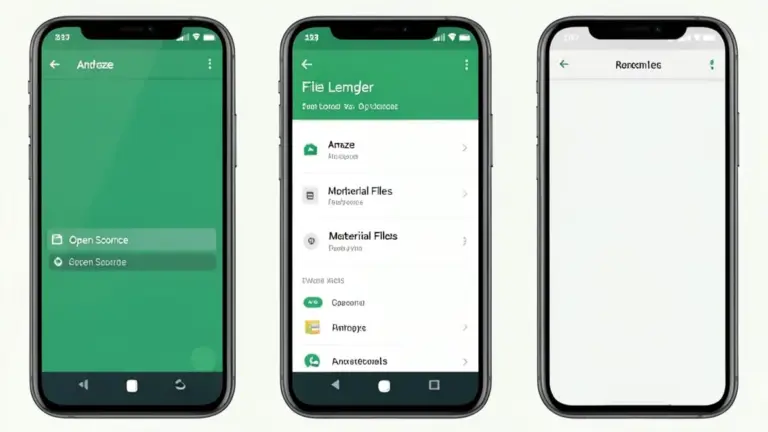
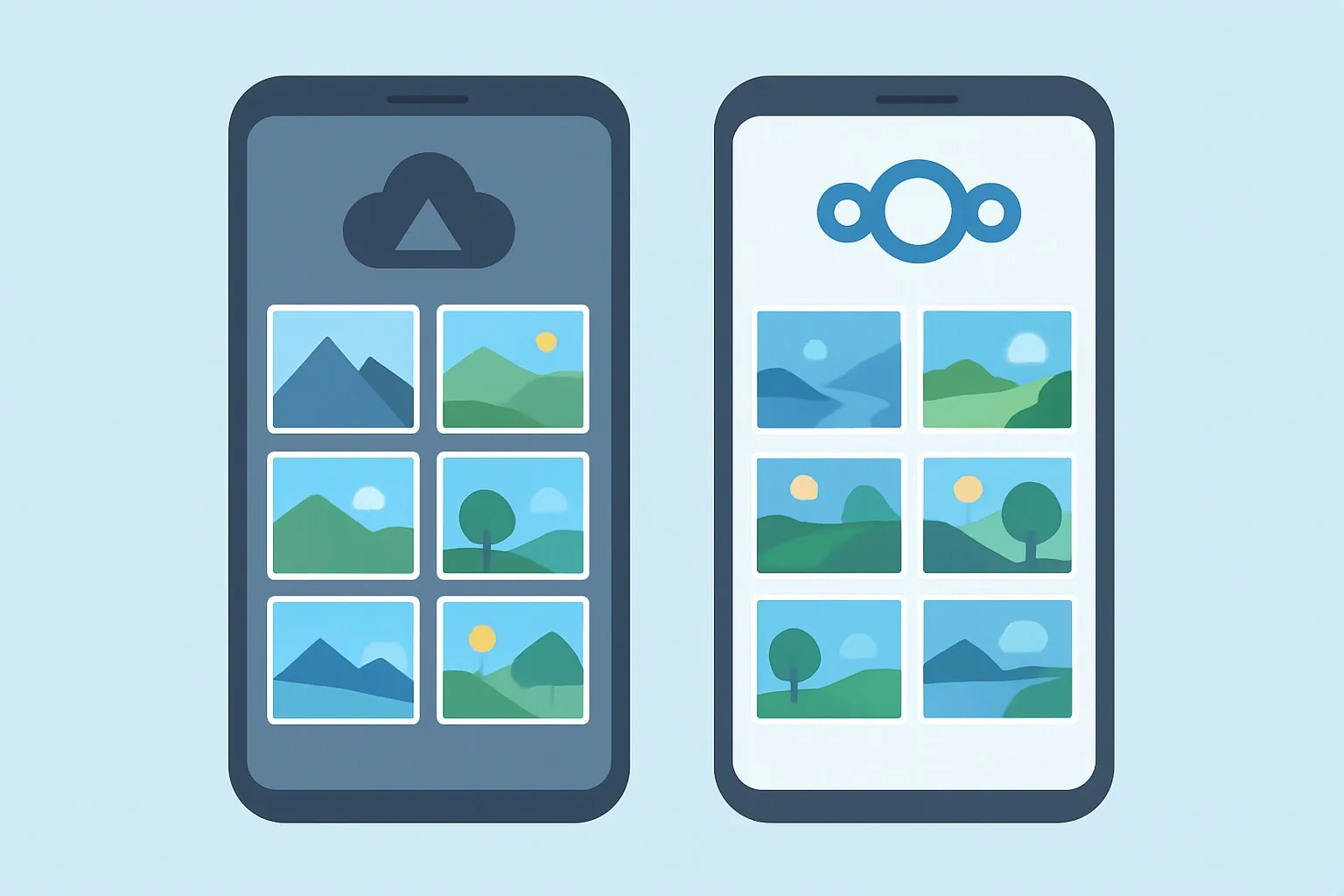
File manager Android open source adalah aplikasi pengelola berkas yang kode sumbernya terbuka, sehingga bisa diperiksa dan dikembangkan komunitas. Amaze File Manager dan Material Files masuk kategori ini. Buat kamu yang butuh mengatur memori internal, SD Card, file tersembunyi, sampai server, dua aplikasi ini sering dibandingkan. Jawaban singkatnya: Amaze lebih lengkap untuk kebutuhan teknis, Material Files lebih bersih untuk harian.
Kenapa File Manager Open Source Masih Dicari di Android
Penyimpanan Android gampang penuh karena foto, video, unduhan, dan cache aplikasi menumpuk tanpa terasa. File manager bawaan biasanya cukup untuk hapus dan pindah file, tetapi belum tentu cocok untuk urusan arsip, file tersembunyi, atau akses server. Di sinilah aplikasi pihak ketiga seperti Amaze dan Material Files jadi alternatif yang menarik.
Panduan aplikasi file manager di androidgaul menekankan pentingnya memilih pengelola berkas sesuai kebutuhan, bukan sekadar ikut tren. Kamu perlu cek izin penyimpanan, dukungan SD Card, dan kemudahan navigasi sebelum memasang. Aplikasi open source memberi nilai tambah karena kode dan asal-usulnya lebih transparan untuk diperiksa.
Transparansi kode bukan jaminan otomatis sebuah aplikasi bebas masalah. Kamu tetap perlu mengunduh dari sumber resmi dan memperhatikan izin yang diminta. File manager yang minta akses berlebihan ke kontak, lokasi, atau mikrofon justru patut dicurigai, apalagi kalau dipasang lewat APK dari situs tidak jelas.
Baca juga: MT Manager APK Aplikasi Untuk Mengelolah File Android
Amaze File Manager: Fitur, Root, dan Keamanan
Apa Itu Amaze File Manager dan Siapa yang Cocok Memakainya
Amaze File Manager adalah file manager Android open source yang sudah cukup lama dikenal di komunitas pengguna teknis. Aplikasi ini memungkinkan kamu menjelajah memori internal, SD Card, folder sistem, dan arsip ZIP dengan antarmuka yang cukup lengkap. Cocok untuk yang suka mengatur file manual dan butuh fitur lebih dari pengelola bawaan.
Untuk melihat fitur Amaze secara lebih runtut, Amaze File Manager bisa kamu buka setelah memahami dasar-dasarnya. Di sana pembahasan biasanya mencakup navigasi folder, pengelolaan arsip, dan pengaturan tampilan. Pastikan tetap pakai versi resmi agar fitur yang dicoba sesuai dengan aplikasi aslinya.
Cara Menggunakan Amaze File Manager di Android
Cara menggunakan Amaze File Manager di Android dimulai dengan memberi izin penyimpanan saat aplikasi pertama kali dibuka. Setelah itu, kamu bisa memilih penyimpanan internal atau SD Card lewat menu samping. Untuk memindahkan berkas, tahan file atau folder, pilih opsi salin atau pindah, lalu tentukan folder tujuan.
Amaze juga punya fitur pencarian, pemilih kategori, dan pengelola arsip yang membantu merapikan unduhan menumpuk. Kamu bisa membuat folder baru, mengganti nama file, atau mengekstrak ZIP tanpa perlu aplikasi tambahan. Buat pengguna baru, biasakan bekerja di folder unduhan dulu supaya tidak salah menghapus data penting.
Amaze File Manager Bisa Akses Root atau Tidak?
Amaze File Manager bisa akses root atau tidak? Jawabannya bisa, tetapi hanya pada perangkat yang memang sudah di-root dan diberi izin superuser. Akses ini berguna untuk menjelajah folder sistem, mengubah berkas tertentu, atau membersihkan sisa aplikasi. Kalau HP kamu masih non-root, fitur ini tidak akan aktif dan sebaiknya tidak dipaksakan.
Root memberi kontrol besar, tetapi risikonya juga nyata. Salah menghapus berkas sistem bisa membuat aplikasi error atau perangkat gagal booting. Karena itu, pahami dulu struktur folder Android sebelum mencoba amaze file manager root. Untuk kebutuhan harian, akses ke memori internal dan SD Card biasanya sudah cukup tanpa root.
Baca juga: Password Manager Android: Bitwarden vs KeePassDX
Download Amaze File Manager APK dan Pro dengan Aman
Banyak pengguna mencari download Amaze File Manager APK terbaru karena ingin memasang langsung tanpa toko aplikasi. Langkah paling aman adalah mengambil dari repositori resmi proyek open source atau halaman rilis pengembang. Hindari situs yang menawarkan amaze file manager mod apk karena isinya tidak bisa dipastikan bersih.
Ada juga yang mencari amaze file manager pro apk untuk membuka fitur tambahan. Sebelum mengejar versi pro, cek dulu apakah kebutuhanmu benar-benar ada di sana. Versi biasa sudah cukup untuk mengelola file, membuat arsip, dan mengakses penyimpanan. Membayar versi resmi lebih aman daripada memasang modifikasi dari sumber tidak dikenal.
Keamanan file manager open source tetap bergantung pada sumber unduhan. APK yang disebar ulang bisa saja disisipi iklan atau kode berbahaya meski namanya sama. Biasakan memeriksa nama paket, ukuran file, dan komentar pengguna di sumber resmi. Jangan asal pasang hanya karena tampilannya mirip screenshot aplikasi asli.
Material Files: Material Design yang Ringan
Apa Itu Material Files di Android?
Material Files adalah file manager Android open source yang mengikuti bahasa desain Material. Tampilannya bersih, minim iklan, dan fokus pada navigasi folder yang mudah dipahami. Aplikasi ini cocok untuk kamu yang ingin pengelola berkas rapi tanpa embel-embel fitur berlebihan. Dukungan arsip ZIP dan koneksi server membuatnya tetap berguna untuk kebutuhan lanjutan.
Istilah material di dadroidrd merujuk pada bodi ponsel, bukan Material Design pada aplikasi. Jadi, jangan bingung kalau mencari pembahasan Material Files lalu menemukan artikel soal bahan bodi HP. Material Files sendiri adalah aplikasi Material Files file manager yang menekankan tampilan konsisten dan ringan saat dibuka.
Apakah Material Files Aman Digunakan?
Apakah Material Files aman digunakan? Karena bersifat open source, kode aplikasinya bisa diperiksa komunitas, sehingga klaim privasi tidak hanya bergantung pada janji pengembang. Meski begitu, keamanan tetap ditentukan oleh sumber unduhan dan izin yang kamu berikan. Pasang dari repositori resmi, lalu batasi akses hanya pada penyimpanan yang memang dibutuhkan.
Izin penyimpanan di Android modern tidak lagi sesederhana dulu. Material Files perlu akses ke folder tertentu agar bisa membaca dan menulis berkas. Kalau aplikasi meminta izin di luar kebutuhan itu, sebaiknya tinjau ulang. File manager yang baik tidak perlu tahu lokasi, kontak, atau mikrofon untuk sekadar mengelola file.
Cara Membuka File Tersembunyi di Material Files
Cara membuka file tersembunyi di Material Files biasanya dilakukan lewat menu pengaturan tampilan atau opsi tampilkan file tersembunyi. Setelah diaktifkan, folder dengan awalan titik akan muncul di daftar. Fitur ini berguna untuk memeriksa sisa konfigurasi aplikasi, cache lama, atau berkas yang sengaja disembunyikan sistem.
Hati-hati saat menghapus file tersembunyi karena sebagian di antaranya dibutuhkan aplikasi lain. Sebelum menghapus, catat nama folder dan cari tahu fungsinya. Kalau ragu, pindahkan dulu ke folder cadangan daripada langsung menghapus permanen. Kebiasaan ini membantu kamu menghindari masalah yang tidak perlu di kemudian hari.
Cara Mengaktifkan Akses Root di Material Files
Cara mengaktifkan akses root di Material Files hanya relevan untuk perangkat yang sudah di-root. Setelah izin superuser diberikan, aplikasi bisa menampilkan folder sistem yang biasanya tersembunyi. Kamu perlu mengaktifkan opsi root di pengaturan, lalu menyetujui permintaan akses dari aplikasi manajemen superuser. Tanpa root, opsi ini tidak akan berfungsi.
Akses root sebaiknya dipakai untuk baca dan cadangan, bukan asal hapus folder sistem. Material Files bisa membantumu melihat isi direktori, tetapi pemahaman soal fungsi berkas tetap wajib. Kalau tidak yakin dengan sebuah folder, biarkan saja. Risiko terbesar bukan pada aplikasinya, melainkan pada keputusan menghapus data yang salah.
Cara Menghubungkan FTP di Material Files
Cara menghubungkan FTP di Material Files bisa dimulai dari menu koneksi server atau tambah koneksi. Kamu perlu memasukkan alamat host, port, nama pengguna, dan kata sandi dari server yang ingin diakses. Setelah tersimpan, folder server akan muncul seperti penyimpanan biasa sehingga pemindahan file terasa lebih praktis.
Material Files juga mendukung SFTP yang lebih cocok untuk koneksi aman. Protokol ini mengenkripsi data, jadi lebih pas dipakai saat mengakses server pribadi atau penyimpanan jaringan. Pastikan kredensial tidak dibagikan sembarangan dan koneksi memakai jaringan tepercaya. Untuk server lokal di rumah, FTP praktis, tetapi SFTP lebih aman.
Kalau butuh langkah yang lebih detail, Material Files membahas alur izin dan koneksi server dengan lebih runtut. Kamu bisa mencocokkan pengaturan di HP dengan panduan tersebut sebelum menyimpan koneksi. Jangan lupa uji baca file dulu, bukan langsung menimpa dokumen penting di server.
Download Material Files APK untuk Android
Download Material Files untuk Android sebaiknya diambil dari halaman rilis resmi atau repositori open source yang tepercaya. Hindari tautan yang menjanjikan Material Files pro gratis karena aplikasi ini dikenal tanpa model langganan yang rumit. Material Files APK dari sumber resmi biasanya menyertakan informasi versi dan catatan perubahan.
Sebelum memasang Material Files APK, pastikan HP mengizinkan instalasi dari sumber yang dipilih. Setelah terpasang, buka aplikasi dan berikan izin penyimpanan secukupnya. Kalau kamu memakai XAPK, cek kembali isi paketnya karena format ini bisa terdiri dari beberapa bagian. Sumber resmi tetap jadi patokan utama.
Perbandingan Amaze vs Material Files
Perbandingan Amaze vs Material Files sebaiknya tidak hanya melihat tampilan. Ada kebutuhan teknis seperti root, server, arsip, dan kenyamanan navigasi yang membuat keduanya punya pangsa pengguna berbeda. Tabel berikut merangkum poin penting yang bisa kamu jadikan pertimbangan awal sebelum memasang salah satunya.
| Aspek | Amaze File Manager | Material Files |
|---|---|---|
| Lisensi | Open source | Open source |
| Tampilan | Fungsional, banyak opsi | Material Design, bersih |
| Akses root | Ada, lewat izin superuser | Ada, lewat pengaturan root |
| Server | FTP/SFTP dan koneksi jaringan | FTP/SFTP |
| File tersembunyi | Didukung | Didukung |
| Arsip | ZIP dan ekstraksi | ZIP dan ekstraksi |
| Cocok untuk | Pengguna teknis, suka fitur lengkap | Pengguna harian, suka tampilan simpel |
Amaze lebih terasa seperti kotak perkakas lengkap. Kamu bisa menemukan banyak opsi, tetapi tampilannya mungkin terasa ramai bagi pengguna baru. Material Files mengambil arah sebaliknya: sederhana, konsisten, dan cepat dipahami. Pilihan terbaik tetap bergantung pada kebiasaanmu saat mengelola berkas.
Kalau pekerjaanmu sering berurusan dengan folder sistem, arsip, dan pengaturan teknis, Amaze lebih menarik. Material Files lebih pas untuk merapikan foto, dokumen, dan unduhan tanpa ingin banyak menu. Keduanya sama-sama open source, jadi faktor penentu berikutnya adalah kenyamanan antarmuka dan kebutuhan fitur.
Amaze File Manager vs Files by Google
Amaze File Manager vs Files by Google sering muncul karena Files by Google sudah terpasang di banyak HP Android. Files by Google bagus untuk membersihkan cache, mencari file besar, dan berbagi cepat. Namun, aplikasi ini tidak dirancang untuk akses root, pengelolaan folder sistem, atau koneksi server yang lebih teknis.
Pembahasan HP di gizmologi, misalnya soal kapasitas penyimpanan pada Honor 400, menunjukkan bahwa ruang besar tetap bisa penuh kalau file tidak dirapikan. File manager bawaan membantu pembersihan dasar, tetapi pengguna dengan banyak dokumen butuh kontrol folder lebih detail. Di titik ini Amaze atau Material Files bisa jadi pelengkap.
Files by Google juga lebih tertutup soal struktur folder. Kamu memang bisa melihat kategori, tetapi tidak semua direktori ditampilkan. Kalau kamu perlu memahami letak file, memindahkan antar-folder secara bebas, atau mengelola arsip, file manager open source seperti Amaze memberi ruang gerak lebih luas. Material Files juga bisa, hanya tampilannya lebih sederhana.
Jadi, bukan soal siapa yang paling bagus secara mutlak. Files by Google cocok untuk pengguna yang ingin cepat dan otomatis. Amaze lebih pas untuk yang suka kontrol manual. Material Files berada di tengah: rapi untuk harian, tetapi tetap punya fitur server dan root bagi yang membutuhkannya.
Panduan Aman Memasang APK/XAPK File Manager Open Source
Memasang file manager open source lewat APK atau XAPK memang praktis, tetapi ada beberapa hal yang perlu dicek. Pastikan sumbernya resmi, versi aplikasi sesuai, dan izin yang diminta masuk akal. Jangan langsung memasang file dari grup chat atau situs berbagi yang tidak menjelaskan asal-usul paketnya.
Panduan di duniaku soal cara menginstal XAPK mengingatkan pentingnya membaca langkah pemasangan dan memeriksa sumber file. XAPK bisa berisi beberapa komponen, jadi prosesnya tidak selalu sama dengan APK biasa. Kalau ada permintaan izin aneh atau aplikasi tambahan yang tidak dikenal, lebih baik batalkan pemasangan.
Aktifkan pemasangan dari sumber tidak dikenal hanya saat benar-benar diperlukan, lalu matikan lagi setelah selesai. Ini mengurangi risiko klik tidak sengaja pada file berbahaya di kemudian hari. Setelah aplikasi terpasang, cabut izin yang tidak dipakai dan perbarui lewat sumber resmi. Kebiasaan kecil ini cukup membantu menjaga keamanan Android.
Koleksi dokumen digital di repository UPH menunjukkan bagaimana arsip bisa menumpuk dan butuh pengelolaan rapi. File manager yang baik membantumu menjaga struktur folder, memberi nama berkas yang jelas, dan membuat cadangan. Tanpa kebiasaan rapi, aplikasi secanggih apa pun tetap terasa kurang berguna.
Rekomendasi: Pilih Amaze atau Material Files?
Pilih Amaze File Manager kalau kamu suka menjelajah folder, sering membuka arsip, dan ingin opsi teknis seperti root atau koneksi server. Antarmukanya memang lebih ramai, tetapi banyak pengguna justru menyukai kontrol yang ditawarkan. Pastikan download amaze file manager dari sumber resmi agar fitur dan keamanannya utuh.
Pilih Material Files kalau kamu ingin file manager Android yang tampil bersih, ringan, dan tidak banyak gangguan. Aplikasi ini cocok untuk merapikan penyimpanan harian, membuka file tersembunyi, atau menghubungkan FTP dengan antarmuka sederhana. Untuk kebutuhan root, fiturnya tetap tersedia asal perangkat mendukung.
Dua-duanya bukan aplikasi ajaib yang otomatis merapikan semua file. Kamu tetap perlu menentukan struktur folder, menghapus duplikat, dan mencadangkan data penting. Mulai dari kebutuhan paling sederhana: kalau hanya ingin pengelola berkas rapi, Material Files cukup. Kalau ingin lebih banyak tombol dan opsi, Amaze lebih memuaskan.
Pada akhirnya, file manager Android open source memberi alternatif yang lebih transparan dibanding aplikasi penuh iklan. Amaze unggul di kelengkapan fitur, Material Files unggul di kesederhanaan tampilan. Coba keduanya sebentar, lalu pertahankan yang paling cocok dengan cara kamu bekerja di HP.