

Pernah buka menu Storage di MacBook lalu kaget karena System Data tiba-tiba tembus 100 GB lebih? Padahal file pribadi seperti foto, video, atau aplikasi rasanya biasa saja. Ini adalah masalah klasik pengguna Mac, terutama di MacBook dengan SSD 256 GB atau 512 GB. Lebih bikin frustasi, System Data terasa misterius karena tidak bisa dibuka langsung dan sering kali tidak berkurang meski sudah hapus banyak file.
Kabar baiknya, ada solusi yang simpel, gratis, dan relatif aman tanpa harus utak-atik Terminal atau reset macOS. Solusi itu adalah menggunakan OnyX.
Artikel ini fokus ke pemecahan masalah paling praktis: bagaimana OnyX bisa membantu mengecilkan System Data secara signifikan hanya dengan beberapa klik.
Kenapa System Data Bisa Membengkak Tanpa Disadari?
System Data di macOS berisi berbagai komponen sistem dan data pendukung aplikasi. Masalahnya, kategori ini sering jadi “tempat penampungan” untuk file-file yang jarang disadari pengguna.
Beberapa penyebab paling umum System Data membengkak antara lain:
- Cache sistem dan cache aplikasi yang menumpuk bertahun-tahun
- File log sistem dan laporan error yang tidak pernah dibersihkan
- Indeks Spotlight yang rusak atau membesar
- File sementara (temporary files) yang gagal terhapus otomatis
- Sisa file sistem dari update macOS
Di kondisi normal, System Data biasanya berada di kisaran 20–50 GB. Tapi jika sudah menyentuh 100 GB ke atas, itu tanda kuat ada cache atau data sistem yang sudah tidak sehat.
Masalahnya, membersihkan semua itu secara manual cukup ribet dan berisiko jika salah hapus file penting.
Kenapa OnyX Jadi Solusi Paling Simpel?
OnyX adalah aplikasi maintenance macOS gratis yang dikembangkan oleh Titanium Software dan sudah digunakan luas oleh komunitas pengguna Mac sejak bertahun-tahun lalu. Aplikasi ini dirancang khusus untuk menjalankan tugas-tugas maintenance sistem macOS yang sebenarnya sudah tersedia di balik layar, namun sulit diakses oleh pengguna biasa.
Yang membuat OnyX menonjol untuk masalah System Data membengkak, bukan sekadar karena fungsinya, tapi juga karena keamanannya.
Saat diunduh dari situs resminya, OnyX:
- Bebas iklan, malware, dan tracker
- Menggunakan mekanisme maintenance bawaan macOS (bukan trik ilegal)
- Ditandatangani secara digital sehingga dikenali oleh sistem keamanan macOS
- Tidak menghapus file pribadi seperti dokumen, foto, atau aplikasi utama
OnyX mampu membersihkan cache sistem asli macOS, file log, serta data sementara yang sering kali tidak bisa dijangkau oleh Finder maupun aplikasi pembersih berbayar. Selain itu, OnyX juga menyediakan fitur rebuild indeks Spotlight, yang di banyak kasus menjadi penyebab tersembunyi System Data membengkak hingga puluhan gigabyte.
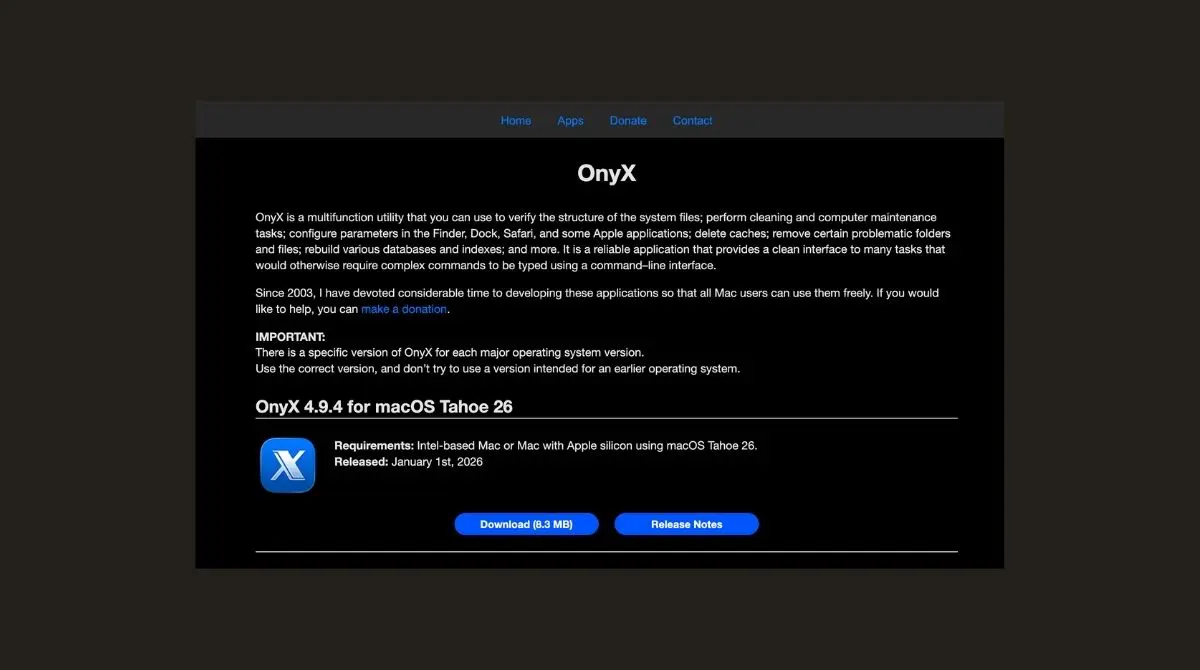
Hal penting lain yang sering diabaikan pengguna: versi OnyX harus sesuai dengan versi macOS. Setiap rilis OnyX dibuat khusus untuk satu versi macOS (misalnya Ventura atau Sonoma). Karena itu, pengunduhan OnyX harus dilakukan langsung dari situs resmi Titanium Software agar kompatibilitas dan keamanannya terjamin.
Dengan pendekatan ini, OnyX bukan sekadar “aplikasi pembersih”, melainkan alat maintenance sistem yang aman, sederhana, dan efektif untuk mengembalikan ukuran System Data ke kondisi yang lebih normal tanpa reset macOS atau perintah Terminal yang rumit.
Cara Mengurangi System Data dengan OnyX (Langkah Simpel)
Berikut alur paling sederhana yang bisa langsung kamu praktikkan.
1. Download OnyX Sesuai Versi macOS
Pastikan kamu Downlaod OnyX di situs resmi Titanium Software sesuai dengan versi macOS yang digunakan (Ventura, Sonoma, atau versi lain). Salah versi bisa bikin fitur tidak bekerja optimal.
Setelah diinstal, jalankan OnyX dan masukkan password Mac saat diminta.
2. Jalankan Maintenance Dasar (Bagian Cleaning)
Masuk ke tab Maintenance → Cleaning, lalu centang opsi berikut:
- System Cache
- User Cache
- Log Files
- Temporary Files
Ini adalah bagian paling krusial untuk mengecilkan System Data karena cache dan log adalah penyumbang terbesar.
Klik Run Tasks dan tunggu proses selesai. Biasanya memakan waktu 5–15 menit tergantung kondisi sistem.

3. Rebuild Spotlight (Opsional tapi Sangat Efektif)
Jika System Data masih besar atau sering melonjak lagi, lanjut ke tab Maintenance → Rebuilding.
Centang:
- Spotlight Index
Langkah ini akan menghapus indeks Spotlight lama lalu membangunnya ulang dari nol. Di banyak kasus, indeks Spotlight yang rusak bisa memakan puluhan GB di System Data.
Setelah proses selesai, Mac akan melakukan indexing ulang di background (Mac mungkin terasa sedikit lebih sibuk selama beberapa jam).
4. Restart Mac (WAJIB)
OnyX hampir selalu meminta restart setelah maintenance. Jangan dilewati.
Restart ini penting agar:
- Cache lama benar-benar dilepas
- Sistem membaca ulang struktur storage
- System Data langsung diperbarui ukurannya
Banyak pengguna melaporkan System Data baru benar-benar turun setelah restart, bukan saat proses cleaning selesai.
Seberapa Efektif OnyX untuk System Data?
Dalam praktiknya, hasil OnyX bisa berbeda-beda tergantung kondisi Mac. Namun skenario umum yang sering terjadi:
- System Data 120 GB → turun ke 50–70 GB
- Storage yang awalnya hampir penuh → kembali lega puluhan GB
- Mac terasa lebih responsif
- Masalah storage “tidak masuk akal” langsung beres
Yang menarik, OnyX sering kali lebih efektif dibanding aplikasi pembersih berbayar untuk urusan cache sistem asli macOS.
Apakah OnyX Aman Digunakan?
Secara umum, aman, selama:
- Digunakan sesuai versi macOS
- Tidak mencentang opsi ekstrem yang tidak dipahami
- Fokus di Cleaning dan Rebuilding dasar
OnyX tidak menghapus:
- File pribadi
- Dokumen
- Foto atau video
- Aplikasi utama
Meski begitu, tetap disarankan backup data penting (Time Machine atau iCloud) sebelum melakukan maintenance besar.
Tips Agar System Data Tidak Membengkak Lagi
Setelah berhasil mengecilkan System Data, lakukan pencegahan sederhana berikut:
- Jalankan OnyX 1–2 bulan sekali
- Restart Mac secara rutin (jangan kebiasaan sleep terus)
- Selalu selesaikan update macOS
- Jangan biarkan storage terlalu penuh (usahakan sisa 20%)
- Hindari install-uninstall aplikasi berat terlalu sering tanpa maintenance
Dengan kebiasaan ini, System Data biasanya lebih stabil dan tidak lagi melonjak ekstrem.
Penutup
Kalau kamu mencari cara paling simpel dan gratis untuk mengatasi System Data MacBook yang membengkak, OnyX adalah solusi paling masuk akal.
Tanpa Terminal, tanpa reset macOS, tanpa aplikasi berbayar — cukup beberapa klik untuk membersihkan cache sistem, log, dan indeks bermasalah yang jadi biang kerok storage penuh.
Untuk pengguna MacBook Pro M1, M2, M3 dan M4 dan Mac modern lainnya, OnyX bukan sekadar aplikasi tambahan, tapi alat maintenance wajib agar storage tetap sehat dan performa Mac terjaga.









Leave a Comment