Cara Transfer Save PS2 ke HP Android Baru Tanpa Kehilangan Progres

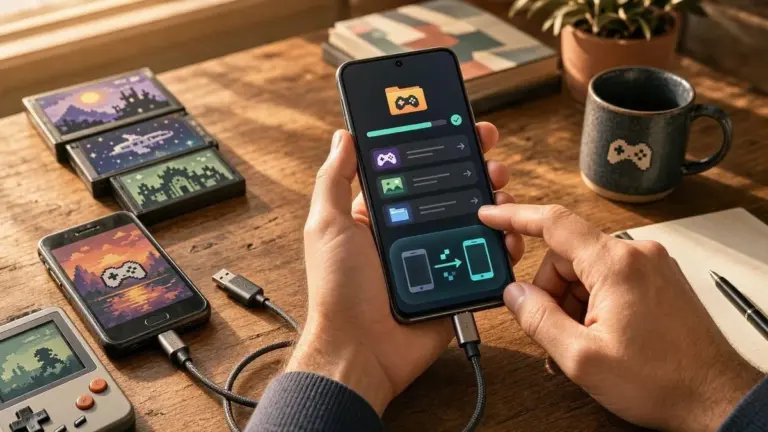
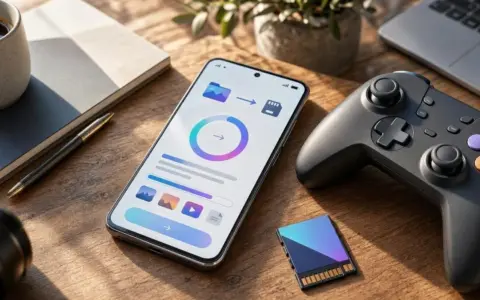
Progres game PS2 di emulator Android tidak ikut berpindah lewat backup akun Google. File memory card dan save state harus disalin manual dari folder aplikasi di HP lama, lalu dikembalikan ke lokasi yang sama di HP baru.
Membeli HP Android baru biasanya diikuti proses pemindahan data: foto, kontak, chat, dan aplikasi. Ada satu jenis data yang hampir selalu terlewat, yaitu progres game PS2 yang selama ini dimainkan lewat emulator. File simpanan itu tidak berada di akun Google, melainkan di dalam folder aplikasi emulator, sehingga tidak ikut tersalin saat kamu memakai fitur smart switch bawaan pabrikan.
Kalau HP lama langsung direset atau dijual tanpa menyalin file tersebut, semua kemajuan hilang dan game harus dimulai dari awal. Urutan yang benar sebenarnya sederhana: kumpulkan file save, salin ke tempat yang aman, pindahkan, lalu uji sebelum menghapus data lama. Panduan berikut membahas tiap langkahnya, termasuk bagian yang paling sering membuat orang gagal, yakni folder Android/data yang dibatasi sistem.
Baca Juga: 8 Emulator PS1 Android Ringan & Anti Lag
Apa yang Sebenarnya Harus Dipindahkan: Memory Card vs Save State
Sebelum menyalin apa pun, pahami dulu bahwa emulator PS2 di Android menyimpan kemajuan dalam dua bentuk yang berbeda. Yang pertama adalah memory card virtual, sebuah file yang meniru kartu memori PlayStation 2 asli. Game membacanya lewat menu save internal, sama seperti saat kamu menancapkan kartu memori ke konsol dulu.
Yang kedua adalah save state, yaitu potret kondisi emulator pada detik tertentu. Save state menyimpan posisi karakter, isi memori, dan keadaan mesin virtual sekaligus, sehingga bisa dimuat kembali dalam hitungan detik tanpa melewati layar loading.
NetherSX2 memakai keduanya, dan pemula kerap menganggapnya barang yang sama. Padahal perlakuan keduanya saat pindah perangkat sangat berbeda. Save state terikat pada versi emulator, pengaturan grafis, hingga jenis perangkat yang dipakai. Begitu kamu memperbarui aplikasi, berpindah dari build Standard ke Classic, atau mengubah berkas penting di dalam emulator, save state bisa menolak dimuat.
Memory card jauh lebih lentur karena mengikuti format kartu memori, bukan format internal emulator. Untuk perpindahan jangka panjang, file inilah yang harus dijadikan salinan utama, sementara save state diperlakukan sebagai pelengkap yang sifatnya sementara. Kalau kamu ingin memahami pilihan aplikasi lain sebelum memutuskan, ada alternatif emulator game PS2 di Android yang memakai skema penyimpanan serupa.
Prasyarat Sebelum Mulai: Versi Emulator, Android, dan Alat Bantu
Beberapa hal sebaiknya beres sebelum kabel data dipasang. Pertama, catat versi emulator di HP lama, misalnya AetherSX2 v1.5-4248 atau ARMSX2 v2.6.5.3. Catatan ini berguna ketika di HP baru kamu memilih versi yang berbeda dan perlu menyesuaikan pengaturan.
Kedua, pasang emulator di HP baru lebih dulu dan buka sekali sampai masuk ke menu utama. Langkah ini membuat aplikasi menyiapkan struktur foldernya sendiri, sehingga kamu punya lokasi tujuan yang jelas untuk menaruh file hasil salinan.
Ketiga, siapkan jalur pemindahan. Kabel data ke komputer adalah pilihan paling stabil untuk file berukuran besar, kartu microSD cocok kalau HP baru masih punya slot, dan layanan cloud memadai untuk beberapa file memory card saja. Aplikasi pengelola file yang mendukung Storage Access Framework juga membantu saat harus menyentuh folder aplikasi.
Kalau BIOS belum terpasang di HP baru, selesaikan dulu urusan itu lewat panduan memasang BIOS Aether SX2. Save yang benar sekalipun tidak akan terbaca kalau emulator belum bisa menjalankan game sama sekali.
Di Mana Emulator Menyimpan File Save di Android
Lokasi folder berbeda antara satu emulator dan emulator lain, dan perbedaan ini sering jadi sumber kebingungan. NetherSX2 menyimpan memory card di direktori /sdcard/NetherSX2/memcards/ dengan berkas berformat .ps2. Di PCSX2 versi komputer, pasangannya ada di Documents\PCSX2\memcards\, sehingga salin-menyalin antarperangkat jadi mudah karena format berkasnya sama.
AetherSX2 dan ARMSX2 menyimpan data di dalam folder aplikasi, yang pada Android modern berada di bawah Android/data. Di sinilah letak masalahnya: sejak Android 11, folder tersebut dibatasi oleh scoped storage, sehingga aplikasi pengelola file biasa tidak bisa membukanya secara langsung.
Karena lokasinya bisa berbeda tergantung versi aplikasi dan jenis pemasangan, cara paling aman adalah membuka menu pengaturan emulator dan mencari opsi yang mengarah ke folder memory card atau app data. Catat path yang muncul di layar, lalu bandingkan dengan isi penyimpanan sebelum menyalin. Kalau kamu belum memasang aplikasinya di HP baru, unduh dulu lewat halaman download Aether SX2 APK agar versinya jelas dan bukan berkas modifikasi.
Langkah 1: Kumpulkan Save ke Folder Aman di Luar Folder Aplikasi
Tahap pertama dilakukan sepenuhnya di HP lama. Buat folder baru di penyimpanan utama atau kartu microSD, misalnya bernama cadangan-ps2, lalu salin semua berkas memory card ke sana. Menaruh cadangan di luar folder aplikasi penting karena isi folder aplikasi bisa ikut terhapus saat emulator dicopot atau dipasang ulang.
Beberapa emulator menyediakan jalan pintas yang lebih rapi. Pada ARMSX2 v2.6.5.3 ada opsi Back up app data yang menghasilkan satu berkas zip berisi memory card, save state, cover art, pengaturan per-game, profil controller, cheat, screenshot, dan preferensi lain. Satu berkas itu sudah mewakili hampir seluruh isi setelan emulator, jadi kamu tidak perlu mencocokkan file satu per satu.
Kalau emulator yang dipakai tidak punya fitur tersebut, salin manual saja. Ambil berkas memory card dan, bila perlu, folder save state, lalu tempelkan ke folder cadangan tadi. Setelah selesai, periksa jumlah dan ukuran berkasnya. File berukuran nol byte adalah tanda penyalinan gagal, biasanya karena izin penyimpanan ditolak di tengah proses.
Langkah 2: Menembus Scoped Storage Tanpa Root
Kalau kamu memakai emulator yang menyimpan data di Android/data, penyalinan manual butuh sedikit akal. Ada tiga jalur yang bisa dicoba, dan semuanya tidak memerlukan root.
Jalur pertama adalah fitur backup bawaan emulator, seperti arsip zip dari ARMSX2. Karena aplikasi membuatnya sendiri, berkas hasil backup otomatis bisa ditulis ke folder biasa yang bebas kamu akses. Ini cara paling aman karena tidak menyentuh struktur folder sistem sama sekali.
Jalur kedua memakai pengelola file yang meminta izin khusus lewat pemilih folder sistem. Ketika Android menampilkan dialog konfirmasi akses, izin itu memang diberikan untuk folder tertentu, bukan seluruh penyimpanan. Setelah izin aktif, folder aplikasi biasanya langsung terlihat dan bisa disalin seperti folder biasa.
Jalur ketiga memakai komputer sebagai perantara. Sambungkan HP lama dengan mode transfer file, lalu jelajahi penyimpanan internalnya dari komputer. Beberapa perangkat tetap menyembunyikan folder aplikasi, tetapi cukup banyak yang membukanya saat mode MTP aktif. Kalau ketiga jalur gagal, jangan langsung mencari root. Risiko keamanan dan kerusakan sistem jauh lebih besar daripada manfaat menyalin satu berkas save.
Langkah 3: Pindahkan File ke HP Baru lewat Kabel, microSD, atau Cloud
Setelah semua berkas terkumpul, pilih jalur pemindahan yang paling praktis. Kabel USB ke komputer masih yang paling stabil untuk data besar: salin folder cadangan dari HP lama ke komputer, cabut, lalu sambungkan HP baru dan salin balik ke penyimpanan internal.
Kalau tidak ada komputer, kartu microSD bisa jadi perantara. Pindahkan kartu dari HP lama ke HP baru, lalu salin isi folder cadangan ke penyimpanan internal. Pastikan kartu terbaca normal dan tidak ada berkas yang terpotong, karena kartu yang mulai rusak sering gagal di tengah penyalinan tanpa pesan error yang jelas.
Untuk jumlah berkas sedikit, layanan cloud sudah memadai. Unggah berkas zip atau berkas memory card apa adanya, lalu unduh di HP baru. Jangan mengompres ulang dan jangan mengubah ekstensi, sebab emulator membaca berkas berdasarkan bentuk aslinya. Beberapa pengguna juga memakai aplikasi sinkronisasi folder antarperangkat, tetapi untuk sekali pindah HP cara biasa lebih sederhana dan lebih mudah diperiksa.
Baca Juga: Cara Mengatasi Memori Internal Penuh di Android
Langkah 4: Kembalikan File ke Lokasi yang Benar dan Samakan Ukuran Memory Card
Berkas yang sudah sampai di HP baru belum tentu langsung terbaca. Emulator hanya memindai lokasi yang ia kenali, jadi berkas harus diletakkan di path yang sama seperti di HP lama. Untuk NetherSX2, artinya kembali ke /sdcard/NetherSX2/memcards/. Untuk emulator yang memakai folder aplikasi, berkas dikembalikan ke subfolder memory card di dalamnya.
Jangan mengganti nama berkas secara asal. Sebagian emulator mencocokkan nama kartu dengan pengaturan yang tersimpan, dan nama yang berubah membuat kartu dianggap tidak ada. Kalau di HP baru emulator membuat kartu baru dengan nomor berbeda, sesuaikan pengaturan memory card di menu emulator agar menunjuk ke berkas hasil salinan, bukan menimpa berkas lama.
Satu hal yang sering terlewat adalah ukuran kartu. Save dari PCSX2 umumnya bisa dipakai di AetherSX2 karena keduanya memakai jenis berkas memory card yang sama, tetapi ukuran kartu di AetherSX2 harus sama dengan yang dipakai di PCSX2. Kalau ukurannya berbeda, save bisa menolak dimuat meski berkasnya utuh. Save yang sangat tua atau sudah rusak juga mungkin gagal, dan sedikit game bisa mengalami masalah kecil setelah dipindahkan.
Langkah 5: Uji Save dan Kenali Tanda File Korup
Jangan langsung lanjut bermain tanpa uji coba. Buka game, masuk ke menu load, dan periksa apakah save muncul dengan nama serta ukuran yang wajar. Muat satu save, main sebentar, lalu simpan lagi untuk memastikan proses tulis berjalan normal di perangkat baru.
Tanda berkas bermasalah biasanya mudah dikenali: game menolak membaca kartu, muncul pesan korup, atau save hilang setelah dimuat. Penyebab paling umum adalah penyalinan yang tidak utuh, nama berkas yang berubah, atau ukuran kartu yang tidak cocok. Save state yang gagal dimuat hampir selalu berarti versi emulator atau pengaturan grafisnya berbeda, bukan berkasnya rusak.
Kalau kamu memindahkan banyak save, uji beberapa game berbeda. Memang lebih repot, tetapi kamu jadi tahu berkas mana yang selamat dan mana yang harus dimainkan ulang sebelum data di HP lama dihapus permanen. Kalau ingin membandingkan perilaku antar aplikasi, perbandingan emulator PS2 Android membahas perbedaan penanganan memory card di tiap aplikasi.
Kendala Umum Setelah Transfer
Keluhan paling sering muncul adalah save yang tidak terdaftar di daftar muat. Sebelum menyalahkan emulator, periksa tiga hal: apakah berkas berada di folder yang benar, apakah namanya masih sama, dan apakah ukuran kartunya cocok. Ketiga hal itu menyelesaikan sebagian besar kasus.
Masalah lain muncul setelah instalasi ulang. Opsi backup di ARMSX2 v2.6.5.3 memang ditujukan bagi pengguna yang memasang baru ke penyimpanan internal default, karena data lama bisa terhapus pada kondisi tersebut. Pengguna yang memilih folder instalasi kustom tidak menghadapi risiko itu setelah uninstall. Sayangnya, Google tidak mengizinkan folder kustom bagi pengguna Play, sehingga pemasangan dari toko aplikasi tetap perlu mengandalkan fitur backup bawaan sebelum aplikasi dicopot.
Kalau emulator di HP baru menolak menjalankan game sama sekali, masalahnya biasanya bukan save, melainkan BIOS atau berkas game yang belum disalin. Pisahkan dua urusan itu agar diagnosisnya tidak bercampur: pastikan game bisa boot tanpa save dulu, baru pindahkan memory card.
Baca Juga: Game PPSSPP Ukuran Kecil yang Ringan di Android
Kebiasaan Backup agar Save Tidak Hilang Lagi
Setelah save berhasil pindah, jangan langsung santai. Simpan satu salinan folder cadangan atau berkas zip di komputer, lalu perbarui setiap kali selesai sesi bermain panjang. Kebiasaan ini jauh lebih murah daripada mengulang progres dari awal.
Simpan salinan di dua tempat berbeda, misalnya kartu microSD dan komputer. Media penyimpanan bisa rusak kapan saja, dan berkas save PS2 tidak bisa dipulihkan dari mana pun kalau tidak ada cadangan. Untuk game yang progresnya sangat panjang, biasakan menyimpan lewat menu in-game ke memory card, bukan hanya mengandalkan save state.
Kalau kamu memakai emulator yang sama di beberapa perangkat, samakan juga versi aplikasi dan ukuran memory card di semuanya. Perbedaan kecil di dua hal itu cukup untuk membuat berkas yang sama terbaca di satu perangkat dan gagal di perangkat lain.
Kesimpulan
Memindahkan save PS2 ke HP Android baru tidak butuh root, alat mahal, atau keahlian teknis khusus. Yang dibutuhkan hanya urutan kerja yang benar: kumpulkan berkas dari folder aplikasi ke tempat yang bebas diakses, salin lewat jalur yang stabil, kembalikan ke path yang tepat dengan nama dan ukuran kartu yang sama, lalu uji satu per satu sebelum data lama dihapus.
Memory card tetap jadi salinan utama karena lebih tahan terhadap pergantian versi emulator, sementara save state diperlakukan sebagai pelengkap yang cepat tetapi rapuh. Kalau keduanya disimpan berdampingan dan dicatat versinya, satu berkas yang gagal dibaca tidak langsung menghapus seluruh progres.
Sebagai penutup, memindahkan save PS2 ke HP Android baru bukan soal keberuntungan, melainkan soal urutan. Kumpulkan berkas dari folder aplikasi ke tempat yang bebas diakses, salin lewat jalur yang stabil, kembalikan ke path yang tepat dengan nama dan ukuran kartu yang sama, lalu uji satu per satu sebelum data lama dihapus.
Memory card tetap jadi salinan utama karena lebih tahan terhadap pergantian versi emulator, sementara save state diperlakukan sebagai pelengkap. Dengan kebiasaan menyimpan cadangan di dua lokasi dan mencatat versi emulator yang dipakai, perpindahan HP berikutnya tidak lagi berisiko menghapus puluhan jam progres, dan koleksi game PS2 yang sudah di-porting resmi ke Android tetap bisa dilanjutkan tepat dari titik terakhir.