Cloud Storage Android: Dropbox vs Nextcloud Mandiri

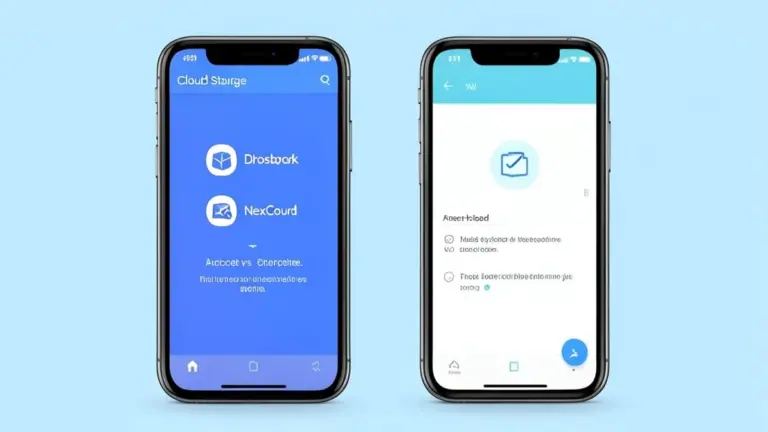
Cloud storage Android adalah layanan penyimpanan file di server jarak jauh yang bisa diakses lewat aplikasi di HP. Di Android, layanan ini dipakai untuk backup foto, menyimpan dokumen kerja, dan berbagi file ke aplikasi chat. Dropbox vs Nextcloud self-hosted jadi dua kutub: Dropbox praktis langsung pakai, Nextcloud lebih fleksibel karena server sendiri.
Kenapa Pilihan Cloud Storage di Android Gak Cuma Soal Kapasitas
Masalahnya, kapasitas bukan satu-satunya pertimbangan. Pengguna Android butuh alur backup yang jelas, akses offline saat sinyal lemah, izin file yang tidak bikin repot, dan cara berbagi ke WhatsApp tanpa ribet. Kompetitor sering berhenti di pembahasan teori penyimpanan awan, padahal kebutuhan praktis seperti inilah yang menentukan aplikasi mana yang betah dipakai.
Dropbox dan Nextcloud punya model berbeda. Dropbox adalah layanan siap pakai: kamu daftar, install, lalu sinkronisasi file antar perangkat. Nextcloud adalah self-hosted cloud, artinya kamu menyiapkan server pribadi, mengatur akun, dan menentukan sendiri aturan penyimpanan. Pilihan ini bukan soal mana yang lebih keren, tapi soal kesiapan kamu mengelola sistem.
Tapi kamu harus mengetahui bahwa cloud storage untuk pemula sebaiknya dipahami sebagai bagian alur kerja, bukan cuma tempat menumpuk file. Mulai dari kebiasaan backup, jenis dokumen, sampai perangkat yang dipakai perlu dipetakan dulu. Dengan begitu, kamu tidak sekadar ikut tren, tapi memilih setup yang benar-benar cocok dengan kegiatan harian.
Baca juga: Foto Cloud Self-Hosted: PhotoPrism vs Nextcloud Photos
Dropbox di Android: Praktis untuk Backup Foto dan Kerja Harian
Cara Pakai Dropbox di Android dan Sinkronisasi ke Laptop
Instalasi Dropbox di Android sebaiknya lewat Google Play supaya pembaruan keamanan berjalan otomatis. Kalau terpaksa memakai file Dropbox Android APK dari luar toko resmi, risikonya lebih besar karena versi modifikasi bisa menyisipkan izin berbahaya. Setelah login, aplikasi akan meminta akses folder; pilih seperlunya dan pahami folder mana yang benar-benar ingin disinkronkan.
Cara pakai Dropbox di Android cukup sederhana: buat folder, unggah file, lalu tandai dokumen penting agar tersedia offline. Untuk pekerjaan rutin, Dropbox bisa jadi rujukan karena membahas alur aplikasi dari instalasi sampai sinkronisasi. Pastikan nama folder konsisten antara HP dan laptop supaya proses sinkronisasi Dropbox tidak menghasilkan duplikat yang bikin bingung.
Sinkronisasi Dropbox di HP Android dan laptop berjalan lewat akun yang sama. Di HP, aktifkan hanya folder kerja yang perlu; di laptop, pilih selective sync agar penyimpanan lokal tidak penuh. Kebiasaan kecil seperti menutup file sebelum diedit di perangkat lain membantu mencegah konflik versi. Jadi, sinkronisasi bukan sekadar tombol, tapi disiplin alur kerja.
Apakah Dropbox Bisa Backup Foto Otomatis di Android?
Dropbox bisa backup foto otomatis di Android lewat fitur camera upload. Aktifkan fitur itu, pilih hanya saat terhubung Wi-Fi, dan tentukan folder tujuan agar foto kamera tidak tercampur dokumen kerja. Kalau kuota data terbatas, matikan upload lewat data seluler. Setelah itu, cek berkala apakah foto baru benar-benar masuk, jangan cuma percaya notifikasi.
Backup foto otomatis juga perlu aturan retensi. Kamu bisa menyimpan salinan penuh di Dropbox, lalu membersihkan file lama di HP setelah dipastikan aman. mobiletrans memetakan perbandingan cloud populer lintas ekosistem, dan Dropbox tetap relevan karena sinkronisasinya kuat di banyak perangkat. Namun, foto pribadi tetap butuh lapisan keamanan tambahan, bukan hanya kepercayaan pada default aplikasi.
Cara Berbagi File Dropbox ke WhatsApp dari Android
Cara berbagi file Dropbox ke WhatsApp dari Android bisa lewat tautan atau kirim file langsung. Untuk dokumen kerja, buat tautan dengan izin baca saja, batasi masa berlaku kalau perlu, dan hindari membagikan folder induk yang berisi data sensitif. Kalau file besar, tautan lebih praktis karena penerima tidak perlu menyimpan salinan permanen di ruang chat.
Berbagi dokumen aman bukan cuma soal tombol share. Periksa siapa saja yang punya akses, cabut tautan lama yang tidak dipakai, dan pisahkan folder pribadi dari folder kerja. Kebiasaan ini terlihat sepele, tapi sering jadi sumber kebocoran data di aplikasi chat. Dropbox menyediakan kontrol tautan; tugas kamu adalah memakainya secara konsisten.
Baca juga: ShareDrop APK: Transfer File Super Gampang Tanpa Kabel
Apakah Dropbox Aman untuk Dokumen Pribadi di Android?
Apakah Dropbox aman menyimpan dokumen pribadi di Android? Jawabannya tergantung cara pakai. Aktifkan autentikasi dua faktor, gunakan kata sandi unik, dan batasi akses aplikasi lain ke folder Dropbox. Untuk dokumen sangat sensitif, pertimbangkan enkripsi tambahan sebelum diunggah. Penyimpanan awan tetap punya risiko, jadi jangan menaruh semua rahasia di satu tempat tanpa lapisan pengaman.
Dropbox Android Gratis atau Berbayar?
Dropbox Android gratis atau berbayar? Kamu bisa mulai dengan paket gratis untuk mencoba alur kerja, tetapi kapasitasnya terbatas untuk backup foto besar dan arsip dokumen. Kalau kebutuhan mulai serius, paket berbayar memberi ruang lebih lega dan fitur kolaborasi. Hitung kebutuhan dari jumlah foto, ukuran file kerja, dan perangkat yang ingin disinkronkan sebelum memutuskan.
Fitur seperti Dropbox Paper, Dropbox Backup, dan Dropbox Dash memperluas fungsi Dropbox dari sekadar folder. larksuite memetakan peran Dropbox Paper dalam kolaborasi waktu nyata dan alur kerja otomatis, cocok untuk tim yang sering membahas dokumen bersama. Namun, untuk pengguna Android solo, fitur ini baru terasa berguna kalau alur kerja tim memang sudah berjalan.
Selain itu aplikasi ini bisa digunakan untuk kerja tim yang rapi biasanya menggabungkan berbagi file, komunikasi, dan penugasan. Dropbox bisa masuk ke alur itu sebagai lapisan penyimpanan, sementara aplikasi lain menangani obrolan. Kalau kamu hanya butuh menyimpan dan membagikan dokumen, fitur kolaborasi Dropbox yang lebih kompleks mungkin belum perlu dipaksakan.
Nextcloud Self-Hosted di Android: Kontrol Penuh dengan Server Sendiri
Nextcloud adalah self-hosted cloud yang kamu jalankan di server pribadi, VPS, atau perangkat rumah. Artinya, file tidak otomatis disimpan di layanan pihak ketiga, tetapi di infrastruktur yang kamu kendalikan. ibm menjelaskan private cloud storage sebagai model yang menekankan kontrol akses dan keamanan, dan semangat itulah yang membuat Nextcloud menarik bagi pengguna Android yang sadar privasi.
Cara Setting Nextcloud di Android dan Login ke HP
Cara setting Nextcloud di Android dimulai dari alamat server yang benar, misalnya domain dengan HTTPS, bukan IP asal-asalan. Masukkan URL, username, dan password, lalu setujui izin yang diminta. docs menekankan pentingnya menyelesaikan first-run setup dengan benar, termasuk memeriksa koneksi server dan izin aplikasi, sebelum kamu menyalakan sinkronisasi otomatis.
Cara login Nextcloud di HP sering gagal karena sertifikat SSL tidak valid, alamat server salah, atau autentikasi dua faktor belum disiapkan. Pastikan server bisa dibuka di browser HP, cek tanggal dan waktu perangkat, lalu masukkan kode 2FA kalau aktif. Kalau masih gagal, coba hapus akun di aplikasi dan login ulang daripada memaksa sinkronisasi.
Nextcloud Android Tidak Bisa Sinkron? Cek Ini
Nextcloud Android tidak bisa sinkron? Mulai dari izin file dan optimasi baterai. Android sering membatasi aplikasi latar belakang, jadi Nextcloud bisa berhenti mengunggah saat layar mati. Beri izin akses folder, matikan optimasi baterai untuk aplikasi ini, dan pastikan data latar belakang aktif. Setelah itu, jalankan sinkronisasi manual untuk menguji apakah masalahnya benar-benar hilang.
Cara Backup Foto Android ke Nextcloud Otomatis
Backup foto Android ke Nextcloud otomatis dilakukan lewat menu auto upload. Pilih folder kamera, tentukan folder tujuan di server, dan batasi proses hanya saat Wi-Fi kalau kuota data terbatas. Nextcloud bisa membantu memahami alur aplikasi Nextcloud dari koneksi server sampai sinkronisasi. Setelah aktif, cek beberapa foto baru untuk memastikan upload benar-benar berjalan.
Sinkronisasi otomatis bukan berarti bebas masalah. File besar, koneksi tidak stabil, atau server yang lambat bisa membuat antrean upload macet. Pisahkan backup foto dari folder kerja agar kegagalan satu jenis file tidak mengganggu semuanya. Kalau server memakai penyimpanan terbatas, pantau kapasitas dari panel admin supaya upload tidak berhenti di tengah jalan.
Nextcloud Android Akses File Offline
Nextcloud Android akses file offline bisa dilakukan dengan menandai file atau folder tertentu agar disimpan di perangkat. Pilih yang benar-benar sering dipakai, karena menyimpan semua folder di HP justru menghabiskan ruang. Untuk dokumen kerja, buka sekali saat online lalu pastikan status offline-nya aktif. Setelah itu, kamu bisa membaca file tanpa sinyal, meski perubahan tetap perlu sinkron saat online.
Izin file di Android modern memakai model scoped storage, jadi Nextcloud tidak otomatis bisa menjelajah seluruh isi HP. Kamu perlu memberi akses ke folder tertentu, lalu mengatur auto upload dari folder itu. Kalau izin dicabut setelah update sistem, sinkronisasi bisa diam-diam gagal. Cek ulang izin setiap kali aplikasi terasa tidak berjalan seperti biasa.
Nextcloud vs Google Drive, Lebih Aman Mana?
Nextcloud vs Google Drive lebih aman mana? Dari sisi kontrol, Nextcloud menang karena data berada di server yang kamu kelola. Dari sisi operasional, Google Drive lebih sederhana karena keamanan dasar sudah diurus penyedia. Nextcloud tidak otomatis lebih aman kalau server jarang di-update; justru risiko pindah ke tanganmu. Jadi, aman atau tidak sangat bergantung pada disiplin pengelolaan.
Troubleshooting Upload dan Gagal Login Nextcloud
Troubleshooting upload Nextcloud sebaiknya urut: cek koneksi, cek kapasitas server, cek ukuran file, lalu cek log. Kalau file kecil gagal, kemungkinan besar soal izin atau autentikasi; kalau file besar gagal, batas upload PHP atau ruang penyimpanan bisa jadi penyebab. Jangan langsung menghapus aplikasi sebelum mencoba sinkronisasi manual dan memeriksa pesan error.
Gagal login bisa berasal dari URL server yang berubah, sertifikat kedaluwarsa, atau password aplikasi yang sudah dicabut. Kalau server dikelola sendiri, pastikan layanan Nextcloud berjalan dan WebDAV tidak diblokir. cloudzy membahas pentingnya memilih infrastruktur server yang stabil, dan itu relevan karena Nextcloud Android sangat bergantung pada ketersediaan server. Server sering mati, sinkronisasi pasti ikut kacau.
Kapasitas VPS dan konfigurasi sumber daya memengaruhi beban layanan. Untuk Nextcloud, bukan cuma ruang disk yang penting, tapi juga memori dan proses latar belakang saat banyak file diunggah. Kalau server terlalu kecil, aplikasi Android bisa terlihat tidak sinkron padahal masalahnya di sisi server yang kewalahan. Mulai dari kebutuhan realistis, lalu naikkan kapasitas.
Sebagai informasi dasar cloud computing, kamu harus mengetahui bahkan termasuk pembagian tanggung jawab antara penyedia layanan dan pengguna. Dalam Nextcloud self-hosted, tanggung jawab keamanan hampir seluruhnya ada di kamu: update server, backup database, sertifikat, dan pemantauan akses. Ini bukan kekurangan, melainkan konsekuensi dari kontrol penuh yang kamu pilih. Siap memikulnya atau tidak, itu pertanyaan utamanya.
Tabel Perbandingan Dropbox vs Nextcloud di Android
Tabel berikut merangkum perbedaan praktis Dropbox dan Nextcloud di Android. Ini bukan hasil uji laboratorium, tapi kerangka memilih berdasarkan kebutuhan sehari-hari. Gunakan tabel sebagai peta awal, lalu cocokkan dengan kebiasaan backup, cara berbagi, dan kesiapan mengelola server.
| Aspek | Dropbox Android | Nextcloud Android |
|---|---|---|
| Model | Layanan awan siap pakai | Self-hosted di server sendiri |
| Setup awal | Install, login, atur folder | Masukkan URL server, akun, 2FA, izin |
| Backup foto | Camera upload otomatis | Auto upload per folder |
| Akses offline | Pin file atau folder | Tandai file atau folder untuk offline |
| Berbagi | Tautan dan kirim file ke chat | Tautan, password, masa berlaku |
| Privasi | Tergantung pengaturan akun | Kontrol penuh, tapi maintenance di kamu |
| Biaya | Langganan | VPS, domain, listrik, waktu |
| Troubleshooting | Akun, izin, sinkronisasi | Server, SSL, izin, antrean upload |
| Cocok untuk | Pengguna praktis dan tim | Pengguna teknis dan sadar privasi |
Dari tabel itu, terlihat Dropbox unggul di kemudahan awal dan Nextcloud unggul di kontrol. Pengguna yang sering kirim file ke WhatsApp mungkin lebih nyaman dengan Dropbox karena tautan dan aplikasinya sudah dikenal. Sementara itu, pengguna yang menyimpan arsip pribadi besar dan punya server sendiri akan merasakan manfaat Nextcloud.
Privasi, Biaya, dan Efisiensi Kuota di Android
Privasi Dropbox bergantung pada pengaturan akun dan kebijakan layanan. Kamu bisa mengaktifkan autentikasi dua faktor, mengatur tautan berbagi, dan memantau perangkat yang terhubung. Nextcloud memberi kontrol lebih besar karena data berada di server sendiri, tetapi keamanannya tidak otomatis sempurna. Update server, backup, dan audit akses tetap wajib dilakukan. Jadi, privasi bukan label, tapi praktik.
Biaya Dropbox lebih mudah diprediksi karena berbentuk langganan. Nextcloud self-hosted bisa terlihat murah, tetapi ada biaya VPS, domain, listrik, waktu maintenance, dan risiko downtime. Kalau kamu menghitung waktu sebagai biaya, self-hosted belum tentu lebih hemat. Pilih model yang sesuai dengan skala kebutuhan, bukan sekadar angka awal yang terlihat kecil.
Efisiensi kuota di Android dipengaruhi selective sync, kompresi, dan aturan upload. Dropbox Backup bisa membantu menyimpan foto, tetapi jangan biarkan semua video besar naik lewat data seluler. Nextcloud lebih fleksibel karena kamu bisa mengatur folder dan batas di server, tapi fleksibilitas itu menuntut konfigurasi yang rapi. Tanpa aturan, dua-duanya bisa menghabiskan ruang.
Izin file sering jadi sumber masalah yang tidak kelihatan. Di Dropbox, folder aplikasi biasanya terbatas pada area yang diizinkan sistem. Di Nextcloud, kamu harus memilih folder yang benar untuk auto upload. Kalau backup foto terasa tidak jalan, periksa izin penyimpanan dan folder sumber sebelum menyalahkan server atau koneksi internet.
Rekomendasi Praktis: Pilih Dropbox atau Nextcloud?
Pilih Dropbox kalau kamu ingin aplikasi Dropbox untuk Android yang langsung jalan, minim perawatan, dan mudah dipakai bersama rekan kerja. Pilih Nextcloud kalau kamu punya server pribadi, peduli kontrol data, dan siap melakukan troubleshooting sendiri. Jangan memilih Nextcloud hanya karena ingin terlihat canggih, karena beban operasionalnya nyata.
Strategi hybrid juga masuk akal. Gunakan Dropbox untuk file yang sering dibagikan ke klien atau aplikasi chat, lalu simpan arsip pribadi di Nextcloud. Dengan begitu, kamu mendapat kemudahan untuk kerja cepat dan kontrol untuk data jangka panjang. Yang penting, jangan menyimpan satu file di dua tempat tanpa aturan versi yang jelas.
Checklist sebelum memutuskan: aktifkan autentikasi dua faktor, uji backup dan restore, atur folder offline, batasi tautan berbagi, dan catat cara login server. Untuk Nextcloud, dokumentasikan URL, akun admin, dan jadwal update. Untuk Dropbox, periksa perangkat terhubung dan paket langganan. Langkah kecil ini mencegah masalah besar saat file paling dibutuhkan.
Pada akhirnya, Dropbox dan Nextcloud self-hosted sama-sama berguna di Android. Dropbox menang di kepraktisan dan kecepatan setup, Nextcloud menang di kontrol dan privasi. Kamu tidak harus memilih salah satu untuk selamanya; mulailah dari kebutuhan paling sering, lalu evaluasi setelah beberapa minggu pemakaian nyata.