LibreOffice di Android: Bisa Edit atau Cuma Baca?

LibreOffice di Android adalah ekosistem produktivitas yang terbagi menjadi dua aplikasi terpisah, yaitu LibreOffice Viewer untuk melihat dokumen dan Collabora Office untuk mengeditnya. Banyak pengguna Android merasa bingung karena tidak menemukan fitur edit pada aplikasi resmi LibreOffice, padahal solusi edit dokumen open source sebenarnya tersedia melalui kolaborasi dengan Collabora. Artikel ini akan menjelaskan perbedaan mendasar antara kedua aplikasi tersebut serta memberikan panduan praktis agar kamu bisa mengedit file ODF atau format Microsoft Office di HP tanpa merusak tata letak, bahkan saat bekerja secara offline.
Memahami Dikotomi: LibreOffice Viewer vs Collabora Office
Kebingungan terbesar pengguna baru biasanya muncul saat mereka mengunduh “LibreOffice” dari Play Store dan menyadari bahwa aplikasinya hanya bisa membaca file. Ini bukan bug, melainkan desain arsitektur yang disengaja. Proyek LibreOffice memilih untuk memisahkan fungsi penampil (viewer) dan penyunting (editor) di platform mobile untuk menjaga stabilitas dan ukuran aplikasi yang ringan.
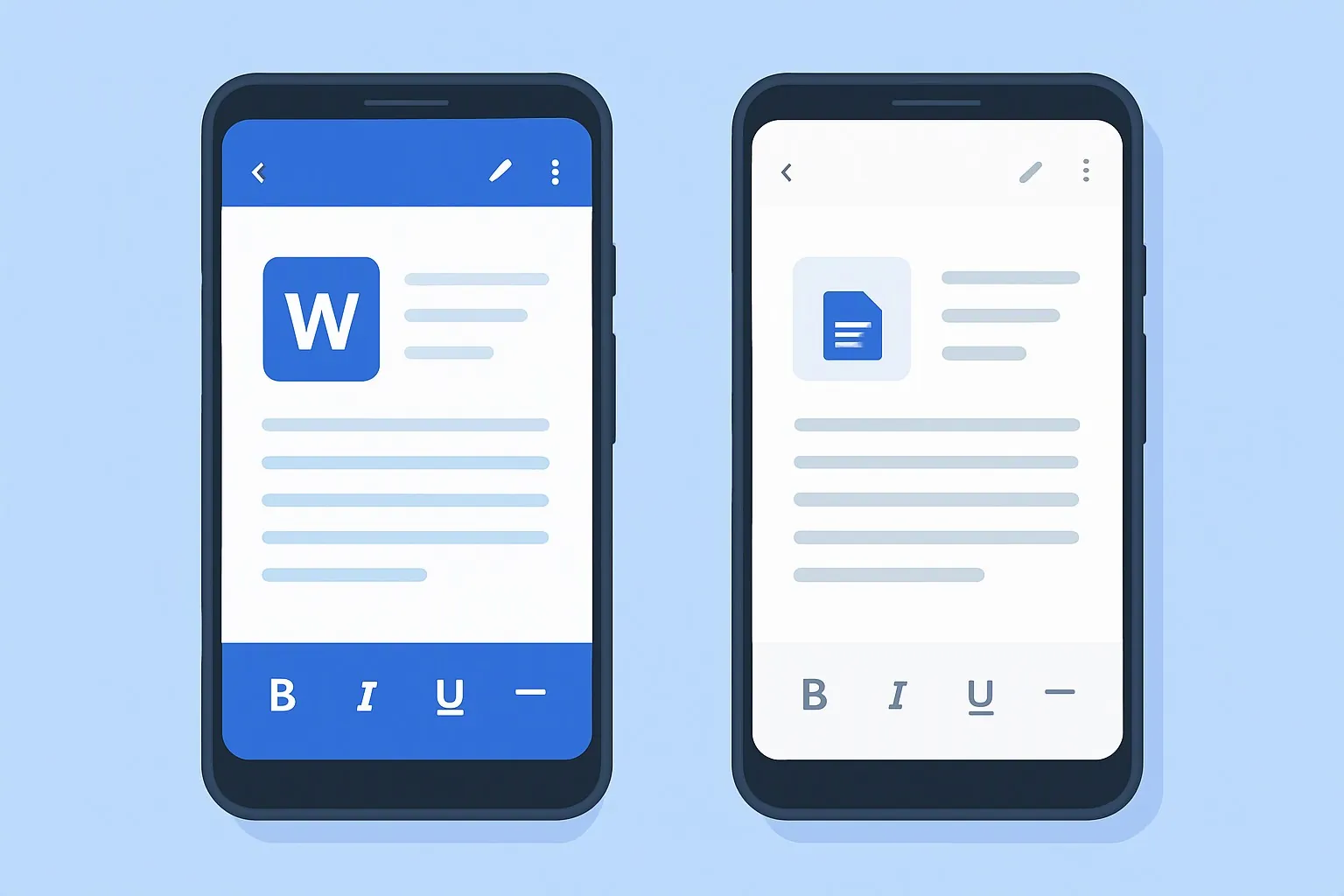
LibreOffice Viewer berfungsi sebagai alat bantu cepat untuk membuka berbagai format dokumen seperti .odt, .docx, .xlsx, dan .pptx. Aplikasi ini sangat optimal jika kamu hanya perlu memeriksa isi laporan, membaca slide presentasi, atau meninjau spreadsheet di tengah perjalanan. Namun, jangan harap menemukan tombol ketik atau ubah font di sini. Jika kamu ingin tahu lebih dalam tentang kapabilitas aplikasi ini dalam menangani rendering font kompleks, kamu bisa mengecek detail teknisnya di viewer office gratis.
Di sisi lain, Collabora Office Android adalah mesin penggerak utama untuk editing. Collabora adalah mitra utama pengembangan LibreOffice untuk perangkat mobile. Ketika kamu menginstal Collabora Office, kamu sebenarnya menggunakan inti teknologi LibreOffice yang telah dioptimalkan untuk layar sentuh. Inilah jawaban dari pertanyaan banyak orang tentang aplikasi edit word excel ppt gratis open source untuk Android yang sesungguhnya. Collabora memungkinkan kamu melakukan perubahan nyata pada dokumen, mulai dari perbaikan typo hingga pengaturan rumus Excel yang rumit.
Mengapa Format Dokumen Sering Berantakan di HP?
Salah satu momok terbesar bagi pekerja kantoran atau mahasiswa yang beralih ke mobile office adalah pergeseran format. File yang terlihat rapi di laptop tiba-tiva berantakan saat dibuka di Android. Masalah ini sering terjadi karena perbedaan engine rendering antara desktop dan mobile, serta ketidakcocokan font yang tertanam.
Untuk meminimalisir risiko ini, penggunaan format ODF Android (OpenDocument Format) sangat disarankan jika kamu bekerja dalam ekosistem open source. Format .odt, .ods, dan .odp adalah format native LibreOffice yang memiliki kompatibilitas tertinggi dengan engine Collabora. Meskipun format Microsoft Office (.docx, dll) didukung dengan baik, konversi bolak-balik tetap berpotensi menyebabkan pergeseran margin atau gambar.
Selain itu, pastikan kamu tidak mengedit dokumen yang menggunakan font proprietary langka tanpa menyertakan font tersebut di perangkat Android. Gunakan font standar seperti Liberation Sans atau Serif yang merupakan alternatif terbuka dari Arial dan Times New Roman. Dengan demikian, solusi edit file ODF di HP Android agar format tidak berantakan dapat tercapai dengan lebih konsisten.
Panduan Praktis Edit Dokumen Offline Tanpa Internet
Banyak profesional yang membutuhkan kemampuan kerja di area dengan sinyal minim atau tanpa koneksi internet sama sekali. Kabar baiknya, baik LibreOffice Viewer maupun Collabora Office mendukung edit dokumen offline sepenuhnya. Kamu tidak perlu khawatir data kamu hilang atau tidak tersimpan karena ketergantungan pada cloud.
Berikut adalah langkah-langkah praktis untuk mengedit dokumen dengan aman:
- Impor File ke Penyimpanan Lokal: Jangan langsung mengedit file dari email atau chat. Salin file tersebut ke folder Downloads atau Documents di penyimpanan internal HP kamu. Ini memastikan aplikasi memiliki akses penuh baca-tulis.
- Buka dengan Collabora Office: Pilih “Buka dengan” dan arahkan ke Collabora Office. Hindari membuka file berat langsung dari manajer file bawaan yang mungkin menggunakan previewer terbatas.
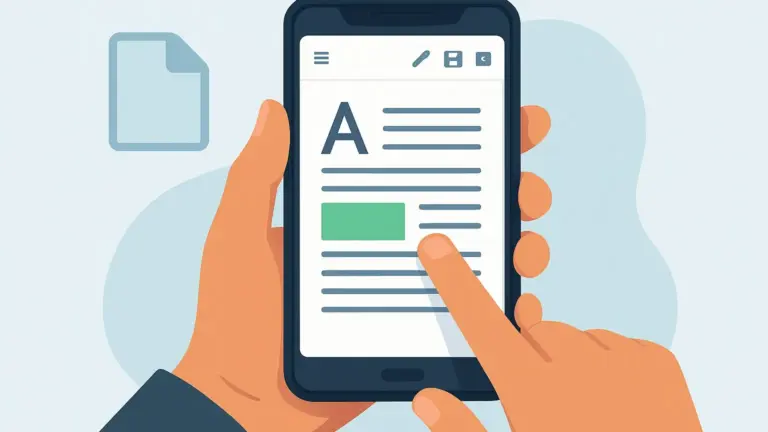
- Aktifkan Mode Edit: Di antarmuka Collabora, pastikan kamu menekan ikon pensil atau tombol “Edit” di bagian atas. Secara default, beberapa dokumen mungkin terbuka dalam mode baca saja untuk keamanan.
- Simpan Secara Berkala: Meskipun ada fitur auto-save, biasakan menekan tombol simpan manual setelah melakukan perubahan besar. Perhatikan indikator penyimpanan di pojok layar.
- Ekspor Kembali jika Perlu: Jika kamu harus mengirim file kembali ke pengguna Microsoft Office, gunakan fitur “Export as” dan pilih format .docx atau .pdf untuk memastikan kompatibilitas penerima.
Bagi kamu yang mencari alternatif lain dengan antarmuka yang sedikit berbeda namun tetap berbasis open source, pertimbangkan untuk melihat fitur-fitur unggulan dari OnlyOffice sebagai pembanding dalam alur kerja harianmu.
Integrasi dengan Cloud dan Nextcloud Office
Meskipun fokus utama kita adalah kemampuan offline, integrasi dengan layanan cloud menjadi nilai tambah yang signifikan di tahun 2026 ini. Collabora Office memiliki integrasi native yang sangat kuat dengan Nextcloud Office. Jika kamu atau kantor kamu menggunakan server Nextcloud pribadi, kamu bisa mengedit dokumen secara real-time bersama rekan tim langsung dari antarmuka web Nextcloud yang dioptimalkan untuk mobile, atau melalui aplikasi klien yang terhubung.
Integrasi ini memungkinkan sinkronisasi otomatis. Perubahan yang kamu buat di Android akan segera tersinkronisasi ke server ketika koneksi internet tersedia kembali. Ini adalah jembatan sempurna antara kebebasan open source dan kenyamanan kolaborasi modern. Namun, ingatlah bahwa fitur kolaborasi real-time ini membutuhkan koneksi internet, berbeda dengan mode offline murni yang dibahas sebelumnya.
Perbandingan Fitur Utama
Untuk memudahkan kamu memilih alat yang tepat, berikut adalah tabel perbandingan antara LibreOffice Viewer dan Collabora Office di Android:
| Fitur | LibreOffice Viewer | Collabora Office Android |
|---|---|---|
| Fungsi Utama | Membaca dan Meninjau | Mengedit dan Membuat Dokumen |
| Dukungan Format | ODF, MS Office, PDF | ODF, MS Office, RTF, TXT |
| Mode Offline | Ya (Penuh) | Ya (Penuh) |
| Kolaborasi Real-time | Tidak | Terbatas (Butuh Server/Nextcloud) |
| Ukuran Aplikasi | Ringan | Lebih Berat (Karena Engine Edit) |
| Iklan | Bebas Iklan | Bebas Iklan (Versi Dasar) |
| Kompatibilitas Font | Standar | Mendukung Impor Font Kustom |
Kesimpulan
Memilih antara LibreOffice Viewer dan Collabora Office bukanlah soal mana yang lebih baik, melainkan mana yang sesuai dengan kebutuhan sesaat kamu. Jika kamu hanya perlu membaca laporan di kereta, LibreOffice Viewer adalah pilihan yang cepat dan hemat baterai. Namun, jika kamu adalah seorang penulis, akuntan, atau mahasiswa yang perlu merevisi tugas di akhir pekan tanpa laptop, Collabora Office adalah senjata andalan kamu.
Kunci dari pengalaman mengedit dokumen di Android yang sukses adalah disiplin dalam manajemen file dan pemahaman tentang format. Selalu salin file ke penyimpanan lokal sebelum mengedit, utamakan format ODF untuk integritas tata letak, dan manfaatkan fitur ekspor saat berkolaborasi dengan pengguna non-open source. Dengan pendekatan yang tepat, HP Android kamu bisa berubah menjadi stasiun kerja produktif yang handal, terlepas dari apakah kamu sedang online atau offline.