

Rata-rata orang Indonesia menghabiskan 7 jam 42 menit online setiap harinya (We Are Social 2024). Artinya, lebih dari sepertiga hari dihabiskan untuk browsing — dari cek email, media sosial, belanja online, kerja remote, sampai mobile banking. Tapi tahukah kamu kalau setiap klik yang kita lakukan bisa jadi celah keamanan? ISP bisa melihat history browsing, website bisa melacak setiap aktivitas lewat cookie dan fingerprinting, Wi-Fi publik bisa disadap, dan malicious ads bisa mengarahkan ke malware tanpa kita sadari. Browsing aman bukan cuma soal privasi — tapi juga tentang melindungi uang di rekening dan data pribadi dari tangan yang salah.
Dikutip dari EFF Surveillance Self-Defense, setiap pengguna internet perlu memahami dasar-dasar perlindungan diri saat online. Browsing aman adalah salah satu praktik fundamental dalam cybersecurity adalah — fondasi perlindungan diri yang harus dimiliki setiap pengguna internet. Berikut 15 tips aman saat browsing yang bisa langsung kamu praktikkan hari ini.
Baca Juga:
- VPN Bokeh Adalah: Pengertian, Risiko, dan Alternatif Aman Internetan Bebas
- Kampanye Phishing Berkedok Wawancara Kerja Merek Ternama Incar Akun Google
Kenapa Browsing Aman Itu Penting? — Ancaman di Balik Layar Internet
Browsing yang aman adalah lapisan pertama pertahanan digital. Lengkapi dengan panduan cara menghindari phishing agar Anda tidak tertipu situs palsu saat browsing. Untuk pengguna bisnis dan organisasi, Cloud Workload Security melindungi data yang diakses melalui browser di lingkungan cloud. Dan jangan lupakan firewall sebagai lapisan pertahanan jaringan yang melengkapi keamanan browser.

Setiap kali kamu browsing: ISP bisa melihat history, website bisa track aktivitas lewat cookie dan browser fingerprinting, Wi-Fi publik bisa di-sniff oleh attacker, dan malicious ads bisa redirect ke malware. Semua data ini bisa dijual ke broker data atau disalahgunakan untuk penipuan yang sangat personal. Bayangkan: seseorang tahu bank apa yang kamu pakai, jam berapa biasanya kamu online, dan situs apa yang sering kamu kunjungi — itu cukup untuk menyusun skenario phishing yang sangat meyakinkan. Browsing aman bukan lagi opsional — ini adalah skill dasar digital yang wajib dimiliki, terutama dengan makin banyaknya aktivitas finansial yang dilakukan via browser.
15 Tips Aman Saat Browsing — Checklist Harian

Berikut checklist yang bisa kamu biasakan setiap kali online:
- Pastikan HTTPS — cari gembok hijau di address bar sebelum masukkan data sensitif.
- Update browser — Chrome, Firefox, Edge harus auto-update ON.
- Gunakan VPN di Wi-Fi publik — kafe, bandara, hotel adalah hotspot penyadapan.
- Aktifkan ad blocker — uBlock Origin (gratis, open-source) cegah malvertising.
- Private/incognito mode — untuk browsing sensitif di komputer publik.
- Jangan simpan password di browser — pakai password manager (Bitwarden).
- Logout dari akun — terutama setelah pakai komputer publik atau kantor.
- Waspada download — cek ekstensi file (.exe, .scr, .apk mencurigakan).
- Clear cookies & cache berkala — hapus jejak digital.
- Gunakan search engine privacy — DuckDuckGo tidak melacak history seperti Google.
- Nonaktifkan third-party cookies — cegah advertiser melacak lintas situs.
- Jangan izinkan notifikasi dari website random — sering jadi celah malware.
- Pakai DNS aman — Quad9 (9.9.9.9) atau Cloudflare malware blocking (1.1.1.2).
- Cek izin ekstensi browser — banyak ekstensi minta akses berlebihan.
- Backup bookmark & setting browser — antisipasi reset atau malware.
HTTPS & Gembok Hijau — Apa Artinya dan Kapan Harus Curiga?
HTTPS berarti komunikasi antara browser dan server dienkripsi — data tidak bisa disadap di tengah jalan. Tapi hati-hati: HTTPS ≠ website AMAN! Banyak website phishing juga pakai HTTPS karena sertifikat SSL/TLS kini bisa didapatkan gratis lewat Let’s Encrypt. Gembok hijau hanya menjamin koneksi terenkripsi, BUKAN bahwa website tersebut terpercaya. Tetap harus cek: domain benar? perusahaan legit? review dari sumber lain? Perusahaan besar biasanya punya Extended Validation (EV) certificate yang menampilkan nama perusahaan di address bar — meskipun ini makin jarang digunakan. Intinya: HTTPS wajib, tapi bukan jaminan keamanan. Jangan tertipu gembok hijau di website phishing.
VPN — Kenapa & Kapan Kamu Perlu Pakai?
VPN mengenkripsi SEMUA traffic internet-mu sehingga ISP atau attacker di jaringan publik tidak bisa melihat apa yang kamu lakukan. Kapan perlu pakai VPN:
(1) Wi-Fi publik — kafe, bandara, hotel adalah hotspot penyadapan,
(2) akses konten region-locked,
(3) menghindari ISP tracking,
(4) kerja remote — akses jaringan kantor dengan aman. Kapan TIDAK perlu: browsing biasa di rumah (HTTPS sudah cukup), mobile banking (beberapa bank blokir VPN), website yang sudah trusted. Rekomendasi gratis: Proton VPN (no-log, unlimited data), Windscribe (10GB/bulan). Premium: Mullvad, IVPN. JANGAN pakai VPN gratisan tidak jelas — banyak yang justru menjual data browsing-mu ke pihak ketiga!
Ad Blocker & Tracker Blocker — Browsing Lebih Cepat & Aman
Ad blocker bukan cuma menghilangkan iklan mengganggu — tapi juga mencegah malvertising (iklan berisi malware), melindungi dari tracking (perusahaan tahu semua yang kamu klik), dan menghemat bandwidth. Rekomendasi terbaik:
uBlock Origin (open-source, performa ringan, RAM usage rendah) dan
Privacy Badger (dari EFF, auto-blok tracker). JANGAN pakai AdBlock atau AdBlock Plus — mereka menerima uang dari pengiklan untuk whitelist. Untuk mobile: Firefox Android mendukung extension uBlock, dan Brave browser memiliki ad blocker built-in. Alternatif sistem-wide: AdGuard DNS (dns.adguard-dns.com) untuk blokir iklan di seluruh perangkat tanpa install aplikasi tambahan.
Browser yang Paling Aman di 2026 — Perbandingan

Berikut perbandingan browser paling aman.
- Brave: shield built-in (ad + tracker blocker), Tor integration, auto HTTPS upgrade — rekomendasi utama untuk daily browsing.
- Firefox: open-source, Enhanced Tracking Protection strict mode, container tabs (isolasi Facebook dari aktivitas lain).
- Chrome: paling populer tapi Google tracking — butuh banyak tweak untuk privacy.
- Safari: Intelligent Tracking Prevention (ITP) bagus, tapi terbatas di Apple ecosystem.
- Tor Browser: privasi maksimal — traffic di-routing lewat 3 relay — tapi lambat, hanya untuk kebutuhan khusus. Rekomendasi: Brave untuk daily browsing, Firefox untuk privacy-conscious, Tor untuk anonimitas penuh. Edge dan Opera punya banyak fitur menarik tapi privacy questionable karena data dikirim ke Microsoft/Opera.
Browsing Aman di HP Android & iPhone
Android dan iPhone punya pendekatan berbeda untuk browsing aman.
Android: Chrome dengan Safe Browsing Enhanced mode, DNS over HTTPS (Settings → Privacy), atau pakai Firefox + uBlock Origin + HTTPS-Only Mode.
iPhone: Safari dengan Fraudulent Website Warning, Privacy Report, iCloud Private Relay (untuk iCloud+ user). Keduanya: jangan install browser dari developer tidak dikenal — banyak browser palsu di Play Store/App Store yang menyamar sebagai browser terkenal. Hati-hati dengan aplikasi “pembersih” yang minta akses penuh, dan waspadai clipboard hijacking (iOS 14+ sudah memberi notifikasi saat aplikasi membaca clipboard).
Tanda-Tanda Website Berbahaya — Merah Sebelum Terlambat
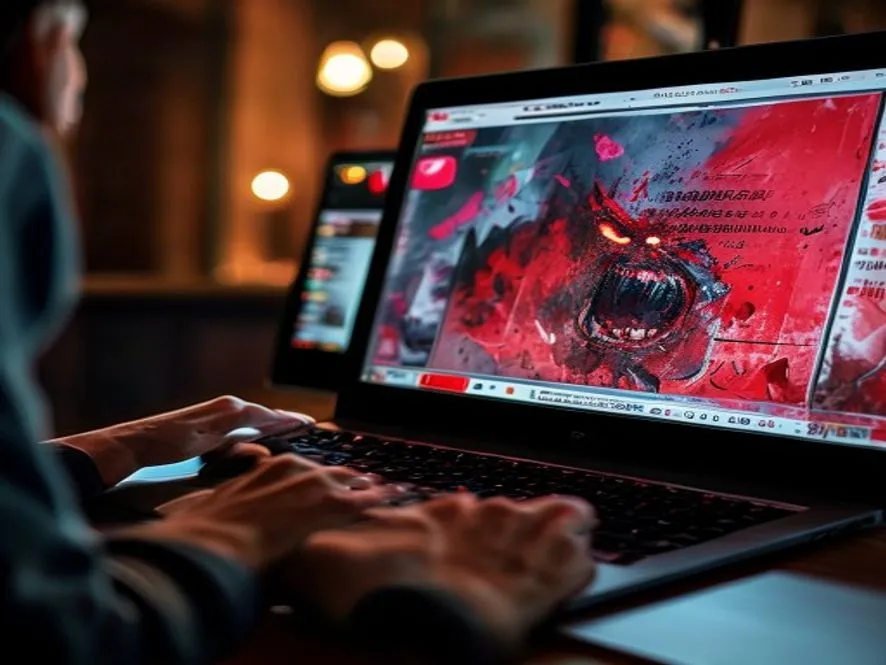
Kenali 7 tanda bahaya sebelum klik apa pun:
(1) Pop-up agresif — “HP kamu terinfeksi virus! Download sekarang!” adalah scam klasik.
(2) Redirect looping — dikirim ke halaman lain terus-menerus tanpa bisa kembali.
(3) Permintaan izin berlebihan — lokasi, notifikasi, kamera untuk website yang tidak relevan.
(4) Download otomatis — file langsung terdownload tanpa kamu klik.
(5) Fake CAPTCHA — suruh klik “Allow” untuk verifikasi yang tidak ada hubungannya.
(6) URL mismatch — teks link berbeda dengan URL sebenarnya.
(7) Harga terlalu murah — toko online dengan diskon tidak masuk akal.
Website palsu adalah sarana utama serangan phishing adalah — kenali ciri-cirinya sebelum kamu terjebak memberikan kredensial ke situs penipuan. Kalau menemui satu saja dari tanda di atas, langsung TUTUP tab — jangan berinteraksi apa pun.








Leave a Comment