KDE Connect: Sinkronisasi HP dan PC Tanpa Kabel

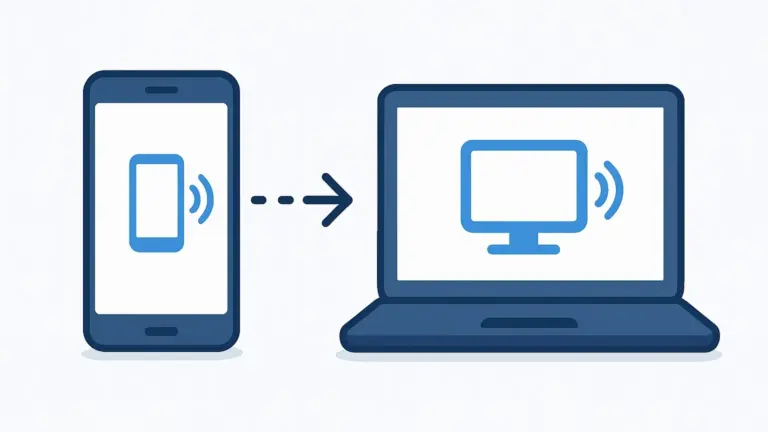
KDE Connect adalah jembatan komunikasi nirkabel yang mengubah smartphone Android dan komputer Linux menjadi satu ekosistem kerja yang terintegrasi secara mulus. Alat ini memungkinkan kamu untuk menerima notifikasi smartphone desktop, melakukan sinkronisasi clipboard antar perangkat, hingga berbagi file lokal tanpa perlu kabel data atau layanan cloud pihak ketiga. Bagi pengguna yang mengutamakan privasi dan efisiensi, KDE Connect menawarkan solusi terbuka yang tidak hanya sekadar memindahkan data, tetapi juga membuka pintu bagi otomatisasi produktivitas tingkat lanjut melalui integrasi dengan aplikasi pihak ketiga seperti Tasker.
Lebih Dari Sekadar Sinkronisasi Dasar
Banyak pengguna baru mengenal KDE Connect hanya sebagai alat untuk melihat pesan WhatsApp atau SMS di layar monitor. Namun, pada tahun 2026, fungsionalitasnya telah berkembang jauh melampaui fitur dasar tersebut. Dengan memanfaatkan protokol jaringan lokal yang aman, aplikasi ini bertindak sebagai pusat kendali yang memungkinkan remote control android dari PC, serta sebaliknya, menggunakan smartphone sebagai mouse dan keyboard pc linux saat presentasi atau media center.
Kemampuan untuk melakukan sinkronisasi clipboard secara real-time adalah salah satu fitur yang paling mengubah alur kerja. Kamu bisa menyalin teks panjang di ponsel dan langsung menempelkannya di dokumen LibreOffice atau terminal di komputer tanpa perlu mengirim email ke diri sendiri atau menggunakan aplikasi catatan pihak ketiga. Ini menghilangkan friksi dalam transfer data mikro yang sering terjadi sepanjang hari kerja. Selain itu, fitur berbagi file lokal bekerja dengan kecepatan tinggi karena memanfaatkan bandwidth jaringan Wi-Fi setempat, bukan bergantung pada kecepatan upload/download internet yang seringkali tidak stabil.
Baca juga: Scan Malware Android Offline dengan Hypatia
Untuk pengalaman terbaik, integrasi KDE Plasma memberikan visualisasi status baterai, sinyal, dan koneksi yang lebih estetik dibandingkan desktop environment lain. Namun, inti kekuatan KDE Connect terletak pada kemampuannya untuk dieksekusi sebagai pemicu otomatisasi, menjadikannya tulang punggung bagi pengguna power user yang ingin menyederhanakan tugas repetitif.
Membangun Otomatisasi Produktivitas Lanjutan
Salah satu aspek yang sering diabaikan oleh panduan pemula adalah potensi KDE Connect sebagai penerima perintah eksternal. Dengan menggabungkan KDE Connect di PC dan aplikasi makro di Android, kamu dapat menciptakan skenario otomatisasi yang kompleks. Misalnya, ketika kamu meninggalkan rumah dan mematikan Wi-Fi di ponsel, Tasker dapat mendeteksi perubahan ini dan mengirim sinyal ke PC untuk mematikan sistem atau mengaktifkan mode “Jangan Ganggu”.
Bagi kamu yang tertarik mendalami hal ini, memahami cara mengatur otomatisasi kde connect dengan tasker adalah langkah krusial. Kamu tidak perlu menulis kode yang rumit; cukup gunakan plugin KDE Connect untuk Tasker yang memungkinkan pengiriman string teks khusus atau perintah sistem. String ini dapat dikonfigurasi di sisi PC untuk menjalankan skrip bash tertentu. Sebagai contoh, kamu bisa membuat tombol di widget Android yang, ketika ditekan, akan memicu PC untuk memulai proses backup data atau mengunduh daftar putar musik terbaru sebelum kamu tiba di rumah.
Pendekatan ini mengubah smartphone dari sekadar perangkat konsumsi konten menjadi remote universal untuk infrastruktur digital pribadimu. Kamu bisa mengatur agar kamera ponsel memicu pengambilan screenshot di PC, atau sebaliknya, menggunakan notifikasi masuk di PC untuk menyalakan lampu pintar di rumah melalui jembatan IoT di ponsel. Fleksibilitas ini menjadikan KDE Connect relevan bahkan di era di mana banyak layanan proprietary mulai membatasi fitur gratis mereka.
Baca juga: WPS Office vs OnlyOffice di Android
Mengatasi Kendala Jaringan dan Keamanan
Meskipun powerful, KDE Connect sangat bergantung pada stabilitas jaringan lokal. Masalah paling umum yang dihadapi pengguna Linux, khususnya di distribusi berbasis Debian atau Ubuntu, adalah blokade oleh firewall. Jika perangkat tidak saling menemukan meskipun berada di jaringan Wi-Fi yang sama, kemungkinan besar port yang digunakan oleh KDE Connect diblokir oleh aturan keamanan default.
Untuk mengatasi hal ini, kamu perlu memahami mengatasi kde connect tidak terdeteksi di firewall ubuntu. Secara teknis, KDE Connect menggunakan rentang port TCP dan UDP tertentu (biasanya 1714-1764) untuk penemuan perangkat dan transfer data. Solusi yang tepat bukanlah mematikan firewall sepenuhnya, melainkan menambahkan aturan pengecualian spesifik untuk aplikasi tersebut. Kamu dapat menggunakan antarmuka grafis UFW atau perintah terminal untuk mengizinkan lalu lintas masuk dan keluar pada port-port tersebut hanya dari subnet jaringan lokal kamu. Ini memastikan bahwa perangkat luar dari internet tetap tidak bisa mengakses PC kamu, sementara komunikasi lokal berjalan lancar.
Aspek keamanan lainnya adalah verifikasi pasangan (pairing). Selalu pastikan kamu memverifikasi kode kunci yang muncul di kedua perangkat sebelum menerima permintaan koneksi. Meskipun komunikasi dienkripsi, menerima koneksi dari perangkat yang tidak dikenal di jaringan publik (seperti kafe) dapat menimbulkan risiko privasi. Disarankan untuk hanya mengaktifkan visibilitas KDE Connect saat kamu benar-benar perlu menambahkan perangkat baru, dan mematikannya kembali setelahnya untuk mengurangi permukaan serangan.
Pemanfaatan Perangkat sebagai Input
Fitur yang sering dianggap remeh namun sangat berguna adalah kemampuan menggunakan smartphone sebagai mouse dan keyboard pc linux. Ini bukan sekadar gimmick, melainkan alat bantu aksesibilitas dan produktivitas yang nyata. Saat kamu menonton film di PC yang terhubung ke TV besar, menyentuh touchpad laptop bisa jadi tidak praktis. Dengan aplikasi KDE Connect di ponsel, layar sentuh berubah menjadi trackpad presisi, dan keyboard virtual ponsel dapat digunakan untuk mencari judul film atau menjawab chat tanpa harus bangkit dari sofa.
Selain itu, fitur ini mendukung perintah jarak jauh untuk kontrol media. Kamu bisa menjeda, mengganti lagu, atau menyesuaikan volume pemutar media di PC langsung dari genggaman tangan. Bagi presenter, fitur ini memungkinkan navigasi slide PowerPoint atau Impress dari jarak jauh, memberikan kebebasan bergerak di atas panggung tanpa terpaku pada podium laptop. Kombinasi antara input sentuh yang responsif dan umpan balik haptic membuat pengalaman ini terasa natural dan minim latensi.
Kesimpulan
KDE Connect telah berevolusi dari alat sinkronisasi sederhana menjadi suite produktivitas yang komprehensif bagi pengguna Linux dan Android. Dengan memanfaatkan fitur seperti sinkronisasi clipboard, berbagi file cepat, dan yang terpenting, kemampuan integrasi dengan alat otomatisasi seperti Tasker, kamu dapat menciptakan alur kerja yang efisien dan personal. Kunci keberhasilan penggunaan KDE Connect di tahun 2026 bukan hanya pada instalasi yang mudah, tetapi pada pemahaman mendalam tentang konfigurasi jaringan dan keamanan.
Mulailah dengan fitur dasar seperti notifikasi dan clipboard untuk membiasakan diri, kemudian eksplorasi lebih jauh ke dunia otomatisasi dan kontrol jarak jauh. Pastikan konfigurasi firewall kamu sudah tepat agar koneksi tetap stabil dan aman. Dengan pendekatan yang benar, KDE Connect akan menjadi lapisan transparan yang menyatukan perangkat-perangkatmu, memungkinkan kamu fokus pada pekerjaan daripada urusan teknis transfer data. Untuk tinjauan lebih mendalam mengenai fitur-fitur terbaru dan perbandingan dengan alternatif lain, kamu bisa membaca sinkron HP PC yang membahas detail teknis dan studi kasus penggunaan nyata.