Mapping Gamepad Bluetooth di Emulator PS2 Android: Tombol dan Latency

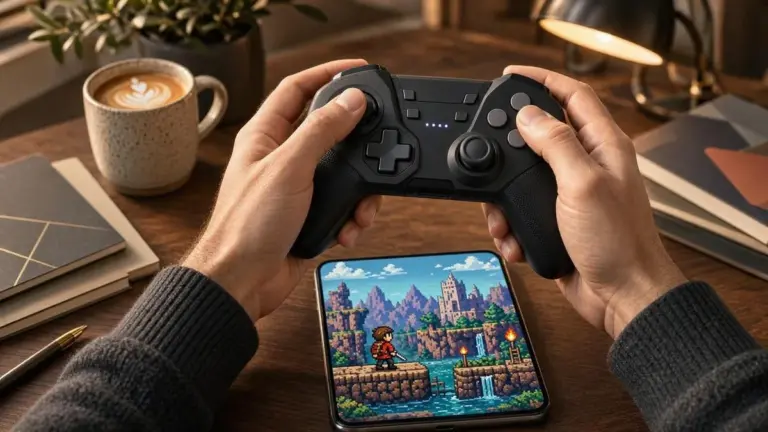
Gamepad Bluetooth bisa langsung dipakai di emulator PS2 Android asalkan dua hal beres: Android sudah mengenali pad sebagai controller standar, dan emulator sudah memetakan tombolnya ke Port 1. Pairing dulu, cek di menu input, baru mapping tombol satu per satu dari face button sampai analog.
Main PS2 di HP Android tanpa gamepad fisik memang sering bikin frustrasi, apalagi untuk judul yang butuh analog presisi. Kabar baiknya, Android sudah punya dukungan gamepad di level sistem, jadi banyak controller standar langsung dikenali tanpa driver tambahan. Begitu tersambung, emulator tinggal membacanya sebagai perangkat input di Port 1.
Masalahnya, “dikenali Android” dan “tombolnya benar di dalam game” adalah dua hal berbeda. Android melihat pad sebagai perangkat HID biasa, sedangkan emulator perlu tahu tombol mana yang berperan sebagai silang, kotak, L2, atau Start. Selama pemetaan belum dilakukan, tekanan pada tombol bisa memicu fungsi yang salah, atau tidak terjadi apa-apa sama sekali. Panduan ini mengurutkan prosesnya dari pairing sampai troubleshooting, supaya kamu tidak lagi menebak-nebak di menu pengaturan.
Gamepad yang Didukung AetherSX2 dan NetherSX2: HID, X-Input, dan Mode Khusus
Ada dua “bahasa” yang biasa dipakai gamepad saat bicara ke Android. HID adalah standar input umum yang dipahami sistem sejak awal, sementara X-Input mengikuti layout bergaya Xbox dan paling banyak dipakai emulator. Selama pad kamu mengirim salah satu dari dua format itu, proses mapping tombol tidak akan berjalan rumit.
AetherSX2 tercatat mendukung controller Bluetooth dan mampu meng-upscale game sampai 1080p+ dengan patch widescreen. ARMSX2, emulator PS2 open-source yang dibangun untuk perangkat ARM, menyediakan auto-setup, pemetaan tombol yang mudah, koneksi controller wireless, dan pengaturan cepat yang bisa diubah saat game berjalan. DamonSX2 juga menyediakan mapping tombol yang mudah, dengan tab pengaturan sederhana, meski menampilkan iklan yang harus ditunggu sekitar 30 sampai 60 detik.
Yang perlu dicatat, status AetherSX2 sekarang berbeda. Pembuatnya, Tahlreth, berhenti dari proyek setelah menerima impersonasi, keluhan, ancaman, dan pelecehan, sehingga aplikasinya hilang dari Google Play Store dan hanya tersisa file APK lama. Kalau kamu sedang memilih aplikasi, lihat dulu perbandingan emulator PS2 Android supaya tidak memasang paket yang salah.
Selain emulator, jenis gamepadnya ikut menentukan. Controller bergaya DualShock, pad generik bermerek, sampai adapter yang mengubah stik PS2 asli menjadi sinyal Bluetooth semuanya bisa dipakai, asal terbaca sebagai gamepad standar.
Adapter seperti MayFlash Wireless Adapter bekerja dengan mengubah sinyal analog dari controller DualShock 2 menjadi sinyal Bluetooth yang dikenali Android, tanpa root dan tanpa firmware khusus. Kalau kamu ingin memainkan judul tertentu lebih dulu, daftar game PS2 yang sudah di-porting resmi ke Android bisa jadi titik awal sebelum memetakan tombol.
Prasyarat Sebelum Mapping: Versi Emulator, BIOS, dan Tes Tombol
Sebelum menyentuh menu input, ada tiga hal yang perlu dipastikan. Pertama, emulator sudah terpasang dan kamu tahu persis versinya, karena susunan menu antarversi bisa berbeda. Kedua, BIOS sudah siap. ARMSX2 butuh BIOS agar game bisa jalan, dan DamonSX2 juga mudah dipasang asal BIOS sudah tersedia. Kalau berkas ini masih kosong, ikuti panduan memasang BIOS Aether SX2 lebih dulu.
Ketiga, tes tombol sebelum masuk ke game. Menyalakan pad dan melihat lampunya menyala belum cukup; kamu perlu bukti bahwa setiap tombol benar-benar terkirim ke Android. Aplikasi seperti Gamepad Tester memudahkan pengecekan ini karena tiap tekanan akan tampil di layar. Kalau ada tombol yang tidak bereaksi bahkan di aplikasi tes, masalahnya ada di perangkat keras, bukan di emulator, dan tidak ada setting yang bisa memperbaikinya.
Soal perangkat, saran umumnya memakai gadget berusia dua tahun atau lebih baru agar hasil emulasi PS2 maksimal. Ini bukan aturan mati, tapi membantu memisahkan masalah input dari masalah performa. Kalau HP-mu sudah sesak sehingga emulator dan file game saling berebut ruang, rapikan dulu lewat cara mengatasi memori internal penuh, karena penyimpanan yang penuh bisa membuat aplikasi berhenti mendadak di tengah sesi.
Tahap 1: Cara Pairing Gamepad Bluetooth agar Terbaca sebagai Controller Port 1
Pasangkan controller ke Android lewat Bluetooth sebelum aplikasi emulator dibuka. Emulator hanya bisa memakai controller yang sudah dikenali sistem, jadi urutannya tidak boleh dibalik: nyalakan pad, aktifkan mode pairing, sambungkan dari pengaturan Bluetooth HP, baru buka emulator.
Untuk adapter seperti MayFlash, tombol pairing perlu ditahan sekitar lima detik. Dalam pengujian, Google Pixel 6, Samsung Galaxy S22 Ultra, dan OnePlus 7T langsung mendeteksi controller setelah langkah itu, tanpa driver tambahan. Adapter tersebut menggunakan dua baterai AAA dengan durasi sekitar 18 jam, cukup untuk beberapa sesi panjang tanpa mengisi ulang.
Beberapa pad bermerek menyediakan lebih dari satu profil koneksi, misalnya mode HID dan mode khusus yang mengikuti layout Xbox. Kalau tombol terasa acak setelah pairing, coba ganti profilnya lewat aplikasi bawaan pabrik atau utilitas seperti ShootingPlus V3 bila tersedia. Yang penting, setelah profil diganti, lakukan pairing ulang agar Android membaca deskriptor tombol yang baru.
Satu catatan yang sering terlewat: MayFlash hanya mendukung satu controller dalam satu waktu. Untuk co-op split-screen kamu butuh adapter kedua atau jalur koneksi lain. Jadi kalau rencananya main berdua, siapkan perangkatnya sejak awal daripada bongkar mapping di tengah sesi.
Tahap 2: Buka Controller Settings dan Pilih Pad 1 Binding
Di RetroArch, alurnya adalah Settings, lalu Input, kemudian Port 1 Controls, dan pilih Set All Controls. RetroArch akan meminta kamu menekan tiap tombol fisik satu per satu, mulai dari tombol muka sampai Start dan Select. Pastikan controller ditugaskan ke Port 1; kalau salah slot, tombol bisa tidak merespons walau pad sudah terhubung dan menyala.
DuckStation punya alur berbeda. Masuk ke Settings lalu Input, kemudian pilih PS2 Controller sebagai tipe perangkat. Emulator ini biasanya mendeteksi adapter sebagai gamepad generik lebih dulu, jadi tipe perangkat perlu dipilih manual agar pembacaan tombolnya sesuai, termasuk untuk trigger yang pressure-sensitive.
Istilah Pad 1 Binding merujuk pada kumpulan assignment tombol untuk pemain pertama. Kalau kamu hanya bermain sendiri, semua tombol cukup dipetakan di slot ini. Sebagian emulator memisahkan konfigurasi per slot pemain, sehingga controller yang sudah rapi di satu slot bisa tampak mati begitu berpindah slot.
Simpan konfigurasi setelah selesai supaya kamu tidak perlu mengulang dari awal, dan beri nama profil kalau emulatornya mendukung, misalnya “Pad BT” dan “Pad OTG”.
Tahap 3: Urutan Mapping Tombol PS2 ke Gamepad Generik (Tabel Referensi Lengkap)
Urutan penekanan sebaiknya konsisten dari awal. Mulai dari tombol muka, lanjut ke D-pad, shoulder, trigger, lalu Start dan Select. Pola ini memudahkan kamu kalau nanti harus memetakan ulang di emulator lain, karena urutan yang sama bisa diulang tanpa berpikir dua kali.
- Tombol muka: segitiga, lingkaran, silang, kotak.
- D-pad: atas, bawah, kiri, kanan.
- Shoulder: L1 dan R1.
- Trigger: L2 dan R2.
- Start dan Select.
- Analog stick kiri dan kanan, termasuk klik untuk L3 dan R3.
Kalau gamepad-mu memakai label A/B/X/Y seperti pad bergaya Xbox, terjemahannya tidak selalu satu banding satu dengan posisi fisik tombol PlayStation. Tabel berikut membantu menyamakan persepsi sebelum kamu mulai menekan tombol saat diminta emulator.
| Tombol PS2 | Label umum gamepad | Fungsi umum in-game |
|---|---|---|
| Cross (silang) | A / tombol bawah | Konfirmasi, lompat, akselerasi |
| Circle (lingkaran) | B / tombol kanan | Batal, serang, rem |
| Square (kotak) | X / tombol kiri | Aksi sekunder, item |
| Triangle (segitiga) | Y / tombol atas | Menu, aksi khusus |
| L1 / R1 | LB / RB | Kamera, target lock |
| L2 / R2 | LT / RT | Trigger pressure-sensitive |
| D-Pad | D-Pad | Navigasi menu, gerak digital |
| L3 / R3 | Klik stick kiri / kanan | Lari, zoom, klakson |
| Select / Start | View / Menu | Jeda, peta, menu game |
Untuk menguji hasil mapping, pilih game yang memang menuntut presisi. Gran Turismo 3: A-Spec, Metal Gear Solid 2: Sons of Liberty, dan Shadow of the Colossus disebut sebagai judul yang paling cepat menunjukkan apakah pemetaanmu rapi atau tidak. Sedikit meleset di trigger, kontrol gas di Gran Turismo langsung terasa kasar; salah taruh tombol silang, dialog Metal Gear Solid 2 jadi membingungkan. Ketiganya juga menuntut trigger pressure-sensitive dan dua analog stick sekaligus.
Tahap 4: Setel Analog Stick, Deadzone, dan Trigger L2 R2 agar Tidak Drift
Analog stick pada controller lama rawan drift, yaitu gerakan sendiri walau stick tidak disentuh. Solusinya deadzone, ambang gerak terkecil yang diabaikan emulator. Di RetroArch, sumber pengujian menyetel Analog Deadzone 10% dan Analog Sensitivity 85% untuk menekan drift tanpa menghilangkan responsivitas.
Angka itu bukan patokan otomatis untuk semua controller. Deadzone 10% berarti gerakan stick di bawah ambang tersebut tidak dibaca, sehingga drift kecil pada pad tua tidak langsung terasa sebagai input. Sensitivity 85% menurunkan respons puncak stick, sehingga dorongan penuh tetap terkendali.
Pada game berdual analog seperti Metal Gear Solid 2 dan Shadow of the Colossus, deadzone yang terlalu lebar justru memangkas gerak halus, jadi ujilah di dalam game dan bukan hanya melihat angka di menu.
Trigger L2 dan R2 perlu perhatian sendiri karena sifatnya pressure-sensitive. Tekanan sebagian harus terbaca sebagai nilai antara, bukan sekadar nyala atau mati. Kalau pad-mu hanya mengirim sinyal digital untuk trigger, tidak ada setting yang bisa memunculkan tekanan bertingkat, dan itu termasuk keterbatasan perangkat.
Soal getaran, dalam pengujian DuckStation, Rumble Passthrough dinonaktifkan karena adapter tidak mengirim force feedback ke ponsel. Di sisi lain, MayFlash tetap mempertahankan fitur getaran pada controller, sesuatu yang menurut sumber sering diabaikan adapter pihak ketiga. Bedakan dua jalur ini: getaran di pad dan passthrough ke ponsel adalah hal berbeda, jadi jangan menyimpulkan pad rusak hanya karena ponsel tidak bergetar.
Mengukur dan Menekan Latency Input: Bluetooth vs OTG, Hemat Daya, dan Mode HID
Latensi di atas 60ms mulai terasa di game cepat. Pada pengujian adapter Bluetooth tersebut, angka yang tercatat berada di kisaran 40ms, artinya masih di bawah ambang yang mengganggu timing. Untuk game santai selisih ini nyaris tidak terasa, tapi di game fighting atau ritmis, keterlambatan sekecil itu bisa mengubah hasil.
RetroArch menyediakan fitur Run-Ahead yang bisa mengurangi input latency, sehingga controller Bluetooth terasa lebih responsif. Fitur ini paling cocok dipakai pada sistem ringan seperti SNES ke bawah, dan pengaruhnya berbeda saat dipakai di emulasi PS2 yang jauh lebih berat.
Kalau ponselmu mendukung, koneksi wired lewat OTG adapter disebut sebagai opsi dengan latency terendah. Bluetooth tetap lebih praktis untuk pemakaian harian karena tidak perlu kabel, jadi pilihan terbaik tergantung apakah kamu lebih mementingkan kenyamanan atau presisi.
Pindah dari Bluetooth ke OTG tidak mengubah urutan tombol yang sudah kamu petakan, karena yang berubah hanya jalur input. Yang berubah biasanya nama perangkat yang muncul di menu emulator, sehingga kamu mungkin perlu menugaskannya ulang ke Port 1. Soal daya, MayFlash bertahan sekitar 18 jam dari dua baterai AAA, sementara OTG mengambil daya dari ponsel dan membuat baterai HP lebih cepat terkuras.
Satu kebiasaan yang membantu: uji latensi langsung di game, bukan hanya di menu pengaturan. Menu tidak pernah menunjukkan apakah input sampai tepat waktu saat frame rate sedang turun. Kalau kamu masih ragu soal performa emulatornya, ada baiknya membaca alternatif emulator game PS2 di Android supaya masalah latency tidak tertukar dengan masalah emulator yang terlalu berat.
Troubleshooting Tombol Tidak Terdeteksi, Dobel Input, dan Tombol Tertukar
Tombol tidak terdeteksi biasanya berakar pada satu hal: Android belum melihat controller. Cek dulu status di pengaturan Bluetooth, lalu buka emulator. Kalau pad hilang dari daftar, pasangkan ulang sebelum menyalahkan emulatornya.
- Pastikan Android mengenali controller sebelum emulator dibuka.
- Tugaskan controller ke Port 1 di menu input.
- Petakan ulang tombol kalau fungsi yang muncul tidak sesuai.
- Pasangkan ulang perangkat kalau koneksi terputus di tengah sesi.
- Matikan penghemat daya yang mematikan proses emulator saat layar redup.
Tombol tertukar paling aman diselesaikan dengan memetakan ulang di input settings secara sengaja, bukan menebak-nebak. Dobel input biasanya muncul saat satu fungsi terisi dua sumber sekaligus, misalnya tombol fisik dan mapping tambahan menunjuk aksi yang sama, jadi bersihkan assignment yang tidak dipakai. Kalau gejalanya hanya muncul di satu game, kemungkinan besar profil game tersebut memuat konfigurasi lama.
Ada pula batasan yang tidak bisa diperbaiki lewat mapping. MayFlash tidak mengemulasi Sixaxis motion controls, sehingga game seperti Katamari Damacy dan Resident Evil 4 hasilnya tidak konsisten. Game yang tidak bergantung pada kontrol gerak tidak terkena batasan ini, jadi periksa dulu jenis game-nya sebelum menyimpulkan bahwa pemetaan tombolmu gagal.
Gamepad Murah yang Gagal dan Tanda Adapter Tidak Layak
Tidak semua pad murah aman. Dalam pengujian, tiga adapter di bawah 12 dolar gagal dengan gejala berbeda: satu tidak konsisten saat pairing, satu hanya mengenali input digital sehingga trigger tidak terbaca bertingkat, dan satu overheat setelah 20 menit pemakaian. Pola kegagalannya berbeda-beda, tapi pesannya sama: harga murah sering berarti pemotongan pada bagian yang justru paling kamu butuhkan.
Tanda paling jelas sebuah adapter tidak layak adalah ketidakstabilan, bukan kualitas plastik. Kalau pad sering putus setelah beberapa menit, tombol sesekali tidak terbaca, atau perangkat terasa panas berlebih, mapping ulang tidak akan menolong. Gejala seperti itu berasal dari jalur komunikasi, bukan dari susunan tombol.
Sebaliknya, adapter yang layak punya perilaku sederhana: langsung terdeteksi setelah pairing, tombol konsisten di setiap sesi, dan tidak perlu dipasangkan ulang tiap kali emulator dibuka. Kalau kamu menemukan pad dengan perilaku itu, simpan profil mapping-nya dan jangan diubah-ubah tanpa alasan.
Kesimpulan: Urutan Kerja yang Bikin Gamepad Langsung Presisi
Alur yang paling aman: pasangkan controller ke Android, pastikan terdeteksi, buka emulator, tugaskan ke Port 1, lalu petakan tombol berurutan dari face button sampai analog. Setelah itu setel deadzone dan sensitivity, baru masuk ke game untuk uji nyata. Dengan urutan ini, setiap masalah punya lokasi yang jelas: masalah pairing diselesaikan di pengaturan Bluetooth, masalah tombol diselesaikan di menu input, dan masalah drift diselesaikan di deadzone.
ARMSX2 mempermudah langkah awal lewat auto-setup dan pengaturan cepat saat game berjalan, sementara DamonSX2 menawarkan tab pengaturan sederhana untuk peningkatan grafis. Apa pun emulatornya, BIOS tetap jadi syarat yang tidak bisa dilewati, dan pemetaan tombol tetap harus dilakukan sendiri karena layout PS2 lebih rumit daripada pad modern: ada dua analog stick, klik stick untuk L3 dan R3, plus trigger yang membaca besar tekanan.
Yang masih terbuka dan perlu kamu ukur sendiri adalah kecocokan antara pad dan kebiasaan bermainmu. Dukungan satu controller pada MayFlash membatasi sesi co-op lokal, dan kontrol gerak Sixaxis belum tergantikan, jadi kalau rencanamu main bareng teman atau memainkan judul yang bergantung pada sensor gerak, siapkan jalur alternatif sejak awal. Untuk pemain tunggal dengan pad yang stabil, kombinasi pairing yang benar, Port 1 yang tepat, dan deadzone yang kalibrasi sudah cukup membuat sesi PS2 di Android terasa jauh lebih dekat ke konsol aslinya.
Baca Juga: