Ninite: Pasang Banyak Aplikasi Windows Sekaligus, Plus Alternatif Android

Ninite itu layanan web gratis untuk Windows yang memasang puluhan aplikasi sekaligus lewat satu file installer kecil. Kamu centang app di situsnya, jalankan satu .exe, dan selesai tanpa klik Next puluhan kali. Tapi Ninite bukan aplikasi Android dan tidak punya APK resmi, jadi jangan tertipu file yang ngaku-ngaku versi Android-nya.
Apa Itu Ninite?
Ninite adalah layanan web yang membuat installer khusus sesuai aplikasi yang kamu centang di situsnya. Kalau habis install ulang Windows atau baru beli laptop, biasanya kamu keliling ke belasan situs untuk unduh Chrome, VLC, 7-Zip, Zoom, sampai Spotify satu per satu. Ninite memotong semua itu jadi satu file kecil yang dikerjakan sendiri.
Layanan ini didirikan Patrick Swieskowski dan Sascha Kuzins, pernah dibantu Y Combinator, dan sekarang dijalankan Secure by Design Inc. yang berbasis di New York. Versi rumahan gratis dan tanpa iklan. Biaya operasionalnya ditutup dua produk bisnis mereka, yaitu Ninite Pro dan Nintune, yang dipakai IT kantor dan tukang servis komputer.
Menurut pengakuan perusahaannya sendiri, Ninite memasang dan memperbarui sekitar satu juta aplikasi per hari untuk pengguna rumahan maupun bisnis. Umurnya juga sudah panjang: cara kerjanya nyaris tidak berubah sejak 2009, dan masih jadi tool yang direkomendasikan teknisi ke teman dan keluarganya. Itu sinyal bagus untuk tool yang klaimnya sederhana begini.
Soal dukungan sistem operasi, Ninite jalan di Windows 11, Windows 10, Windows 8.x, dan Windows 7. Dukungan untuk Windows XP dan Vista resmi dihentikan sejak Februari 2019, jadi jangan harap bisa dipakai di komputer kantor yang masih sekarat. Untuk Mac dan Linux, Ninite memang tidak menyediakan versi apa pun.
Bagaimana Cara Kerja Ninite di Balik Layar?
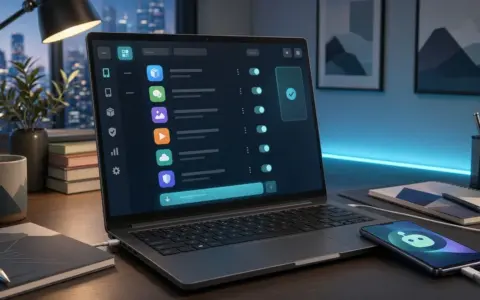
Alurnya cuma dua langkah dan halaman depannya memang dirancang sesederhana itu. Kamu buka ninite.com, centang aplikasi yang diinginkan, lalu klik tombol Get Your Ninite. Browser langsung mengunduh file .exe kecil yang isinya daftar pilihanmu, bukan aplikasi-aplikasinya.
Bagian pintarnya ada di dalam file itu. Installer membawa ID acak, dan setiap kali dijalankan dia menghubungi server Ninite untuk minta susunan terbaru dari ID tersebut. Efeknya, file yang kamu unduh hari ini atau dua tahun lalu tetap memasang versi paling baru dari tiap aplikasi, karena datanya diambil saat eksekusi.
Konsekuensinya, Ninite wajib punya koneksi internet setiap kali dijalankan. Tiap aplikasi diunduh dari server resmi publisher masing-masing, bukan dari server Ninite, kecuali publisher-nya sedang bermasalah dan Ninite memakai mirror sendiri. Sebelum dijalankan, file dicek dulu terhadap hash SHA-256 atau tanda tangan digital publisher.
Kalau pengecekan itu gagal, instalasi ikut gagal dan tidak ada tombol “lanjut saja”. Ninite juga otomatis memilih versi 64-bit di PC 64-bit dan versi 32-bit di mesin lama, plus menyesuaikan bahasa dengan Windows yang dipakai. Satu file .exe yang sama bisa memasang app 64-bit berbahasa Indonesia di satu laptop dan app 32-bit berbahasa Inggris di laptop lain.
Satu detail teknis yang sering bikin bingung: installer asli dijalankan dengan jendelanya disembunyikan, lalu Ninite yang “mengklik” prosesnya untuk kamu. Folder instalasi selalu default, tanpa toolbar, tanpa app tambahan. Kalau ada aplikasi yang sudah terpasang dan versinya terbaru, Ninite melewatinya dalam hitungan detik.
Aplikasi Apa Saja yang Bisa Dipasang?
Halaman depan Ninite menampilkan sekitar 140 entri, tapi angka itu agak menipu. Kira-kira 50 di antaranya paket runtime, bukan program yang kamu buka: .NET Framework plus 18 build .NET Desktop dan ASP.NET, 20 build Java, dan 13 redistributable Visual C++. Sisanya sekitar 90 aplikasi beneran.
Aplikasinya dikelompokkan per kategori di situs: Web Browsers, Messaging, Media, Imaging, Documents, Security, Online Storage, Utilities, Compression, dan Developer Tools. Pilihannya sengaja cuma yang populer. Chrome, Firefox, Edge, Brave, Opera, dan Vivaldi ada semua. Zoom, Discord, dan Teams juga tersedia.
Untuk multimedia ada VLC, Spotify, Audacity, HandBrake, dan K-Lite Codecs. Bagian gambar diisi GIMP, Paint.NET, Krita, Blender, IrfanView, sampai ShareX. Dokumen dapat LibreOffice dan SumatraPDF, kompresi dapat 7-Zip dan WinRAR, gaming dapat Steam dan Epic Games Launcher.
Developer dimanjakan dengan Notepad++, Visual Studio Code, Git, PuTTY, dan Python. Utilities ada PowerToys, TeraCopy, Everything, WinDirStat, WizTree, dan qBittorrent. Yang tidak ada juga jelas batasnya: tidak ada Microsoft Office, tidak ada aplikasi Adobe, dan software berbayar cuma muncul sebagai versi trial seperti WinRAR.
Cara Pakai Ninite Langkah demi Langkah
Prosesnya singkat, tapi ada beberapa hal yang perlu diperhatikan supaya tidak salah pencet. Ini urutan yang paling aman, terutama untuk laptop baru atau komputer yang habis install ulang Windows.
- Ketik ninite.com langsung di address bar. Jangan klik iklan pencarian yang mengaku Ninite, karena tiruan situs ini sering dipakai menyebar installer palsu.
- Centang aplikasi yang kamu butuhkan, dikelompokkan per kategori. Kamu bisa memilih belasan sekaligus tanpa takut bentrok, karena Ninite mengatur urutan pemasangannya sendiri.
- Klik tombol Get Your Ninite. Browser akan mengunduh file .exe kecil sesuai nama pilihanmu.
- Jalankan file itu dan setujui prompt izin Windows. Kalau pakai akun administrator, prosesnya akan berjalan lebih mulus tanpa dialog tambahan.
- Tunggu jendela kecil Ninite selesai. Setiap aplikasi akan diberi status: terpasang, sudah versi terbaru dan dilewati, atau gagal dengan alasan tertentu.
- Simpan file .exe tersebut, misalnya di folder Downloads atau flashdisk. File itu yang nanti kamu jalankan lagi untuk memperbarui semua aplikasi di daftar.
Ada satu fitur kecil yang sering terlewat: setiap halaman installer punya alamat permanen, misalnya ninite.com/chrome. Kamu bisa kirim link itu ke saudara yang minta “tolong betulkan komputer”, dan mereka otomatis memasang aplikasi yang sama dengan cara yang aman tanpa kamu harus datang.
Ninite Aman atau Tidak?
Aman, dan desain keamanannya lebih rapi dari dugaan banyak orang. Setiap file .exe Ninite ditandatangani oleh perusahaan, dan komunikasi ke ninite.com memakai koneksi terenkripsi untuk mengambil daftar aplikasi. Aplikasi yang diunduh wajib lolos cek hash SHA-256 atau tanda tangan publisher sebelum dijalankan.
Versi baru dari tiap aplikasi diunduh, diverifikasi, lalu dipindai virus sebelum masuk katalog Ninite. Sistem update-nya sendiri dijalankan di mesin virtual yang bersih, jadi kalau ada file bermasalah, itu ketahuan sebelum sampai ke pengguna. Kalau pengecekan gagal di komputer kamu, instalasi langsung dibatalkan.
Risikonya justru yang biasa: Ninite cuma memasang apa yang kamu centang, jadi keamanan sistem tetap bergantung pilihanmu. Selain itu, tool populer selalu ada tiruannya, jadi ketik alamat situs sendiri daripada percaya iklan hasil pencarian. Ini pola yang sama dengan bahaya unduh APK di luar toko resmi yang sudah sering dibahas.
Satu lagi yang bikin bingung: sebagian antivirus kadang memperingatkan installer Ninite karena di dalam paket aplikasi ada tawaran bundel. Ninite sendiri tidak pernah menerima tawaran itu, jadi peringatan tersebut biasanya bisa diabaikan. Kalau muncul Error 215 atau masalah sertifikat, penyebabnya hampir selalu firewall, proxy, atau tanggal komputer yang salah.
Ninite Gratis, Ninite Pro, dan Nintune
Versi gratisnya memang benar-benar gratis untuk pemakaian rumahan, tanpa iklan dan tanpa batas jumlah instalasi. Yang membiayai adalah dua produk berbayar yang targetnya bukan pengguna rumahan, melainkan IT department, tukang servis, dan sekolah.
| Produk | Harga | Cocok untuk |
|---|---|---|
| Ninite (gratis) | Rp0 | Pemakaian rumahan, juga berfungsi sebagai trial Pro |
| Ninite Updater | Gratis | Cek update aplikasi yang didukung di satu PC |
| Ninite Pro | US$1 per mesin/bulan untuk 20 mesin pertama, US$0,50 untuk 400 berikutnya, US$0,25 setelahnya; trial 14 hari | IT, repair shop, sekolah: dashboard, kebijakan auto-update, uninstall, installer offline |
| Nintune | US$1 per mesin/tahun, tanpa minimum; trial 30 hari | Organisasi yang sudah pakai Microsoft Intune |
Ninite Pro memasang agen kecil di tiap PC dan menampilkan semua mesin di dashboard web, satu baris per komputer dan satu kolom per aplikasi. Dari situ admin bisa memasang, memperbarui, atau mencopot aplikasi per sel, mengunci versi tertentu, dan menyimpan cache unduhan lokal supaya hemat bandwidth. Contoh hitungan resmi mereka: 700 mesin di Pro sekitar US$290 per bulan.
Nintune ditujukan untuk organisasi yang sudah memakai Intune. Layanan ini menambahkan katalog Ninite plus ribuan aplikasi winget ke Intune tanpa kerja packaging, dengan harga US$1 per mesin per tahun. Untuk pengguna rumahan, alasan satu-satunya melirik Pro adalah auto-update di beberapa PC keluarga, dan di titik itu alternatif gratis biasanya sudah cukup.
Cara Update Aplikasi Windows dengan Ninite
Karena installer selalu mengambil versi terbaru, memperbarui aplikasi sama saja dengan menjalankannya ulang. Simpan file .exe yang dulu kamu unduh, lalu jalankan setiap beberapa minggu. Aplikasi yang sudah terbaru akan dilewati dalam hitungan detik, sedangkan yang ketinggalan versi diperbarui di tempat.
Batasnya juga jelas: versi gratis tidak punya penjadwal, ikon tray, atau pengingat. Update hanya terjadi saat kamu ingat menjalankan file itu. Kalau aplikasi yang mau diperbarui sedang terbuka, Ninite melewatinya dengan pesan “program running”, jadi tutup dulu browser atau aplikasinya.
Ninite gratis tidak pernah menyentuh aplikasi yang tidak kamu pilih, dan tidak memperbarui apa pun secara otomatis. Kalau kamu ingin browser, pembaca PDF, dan pemutar media ter-patch tiap minggu tanpa mikir, kamu butuh penjadwal yang tidak ada di versi gratis. Patch My PC Home Updater punya fitur itu, dan banyak teknisi memakai kombinasi keduanya.
Perlu dicatat juga, Microsoft Store mulai menyediakan fitur pemasangan multi-aplikasi yang mirip Ninite. Bedanya, fitur itu terbatas pada aplikasi yang ada di Microsoft Store, jadi tidak bisa menjangkau installer .exe di luar katalog Store. Sampai sekarang, untuk aplikasi desktop klasik, Ninite masih paling simpel.
Ninite vs winget vs Patch My PC vs UniGetUI
Empat tool ini sama-sama dipakai untuk memasang dan memperbarui aplikasi Windows secara massal, tapi karakter dan tingkat kerumitannya beda jauh. Ini perbandingan ringkas berdasarkan katalog, cara pakai, dan fitur update otomatisnya.
| Aspek | Ninite | Patch My PC | UniGetUI | winget |
|---|---|---|---|---|
| Harga | Gratis untuk rumahan, Pro berbayar | Gratis | Gratis, open source | Gratis, bawaan Windows |
| Cara pakai | Halaman web plus installer sekali klik | Program portabel dengan checkbox | Antarmuka seperti app store | Perintah di terminal |
| Katalog | Sekitar 90 app plus runtime | 300+ aplikasi | Ribuan dari winget, Scoop, Chocolatey | Ribuan paket |
| Auto-update terjadwal | Hanya di Pro | Ya | Ya, atau lewat notifikasi | Hanya kalau dijadwalkan sendiri |
| Tolak bundel/toolbar | Selalu | Ya | Bergantung paket | Bergantung paket |
| Pilih folder instalasi | Tidak | Terbatas | Ya, per paket | Ya, lewat switch |
| Uninstall aplikasi | Hanya Pro | Ya | Ya | Ya |
Kesimpulan praktisnya, Ninite paling kuat untuk hari H: laptop baru, Windows baru diinstal, atau PC keluarga yang mau langsung dipakai. Patch My PC Home Updater cocok jadi pasangan harian karena katalognya tiga kali lebih besar, punya penjadwal, dan bisa mencopot aplikasi. UniGetUI pas untuk pengguna yang mau lebih banyak kontrol dan tidak masalah dengan repositori komunitas.
winget adalah pilihan paling “terminal” dari semuanya, dan sudah tertanam di Windows 10 serta 11. Perintah winget install dan winget upgrade –all menjangkau katalog yang jauh lebih luas dari Ninite, dan winget export bisa menyimpan daftar aplikasi untuk dipulihkan di PC baru. Cocok untuk yang nyaman mengetik perintah, menyiksa untuk yang tidak.
Kenapa Tidak Ada Ninite untuk Android atau APK?
Ini bagian yang paling sering salah dipahami, jadi biar jelas: Ninite hanya untuk Windows. Situsnya cuma mendukung Windows 11, 10, 8.x, dan 7, dan tidak ada aplikasi untuk Android, iOS, Mac, maupun Linux. Untuk Mac, padanan terdekatnya Homebrew, sementara Linux sudah punya package manager bawaan di tiap distro.
Alasannya teknis, bukan sekadar keputusan bisnis. Ninite bekerja dengan menjalankan installer .exe di latar belakang dan “mengklik” tombol Next untuk kamu. Android tidak punya konsep installer desktop seperti itu; aplikasinya dipasang sebagai paket APK lewat Play Store, sideload, atau ADB.
Karena itu, kalau kamu menemukan file bernama “Ninite APK” atau situs yang menjual Ninite untuk HP, hampir pasti itu bukan produk resmi. Modusnya klasik: nama tool populer dipakai memancing unduhan, lalu isinya malware atau aplikasi iklan. Pola penyebaran update palsu lewat GitHub bahkan pernah jadi kasus nyata di Android.
Jadi untuk pengguna Android, pertanyaannya bukan “di mana unduh Ninite”, tapi “tool apa yang bisa melakukan hal setara di HP”. Jawabannya bukan satu aplikasi, melainkan kombinasi beberapa tool yang masing-masing mengurus satu bagian dari pekerjaan itu.
Alternatif Ninite di Android untuk Pasang dan Update Massal
Nggak ada satu aplikasi yang bisa menggantikan Ninite sepenuhnya di Android, tapi kebutuhan intinya bisa ditutup dengan beberapa tool. Yang perlu kamu tentukan dulu: aplikasinya dari Play Store, dari repositori open source, atau dari file APK yang kamu unduh sendiri.
| Kebutuhan | Tool | Catatan |
|---|---|---|
| Update massal aplikasi Play Store | Play Store auto-update | Bawaan Android, atur di Play Store lalu pilih update otomatis via Wi-Fi |
| Ambil app langsung dari halaman rilis resmi | Obtainium | Melacak update dari GitHub, GitLab, atau situs developer tanpa Play Store |
| Katalog aplikasi open source | F-Droid | Repositori terverifikasi, tanda tangan paket dicek otomatis |
| Akses Play Store tanpa akun Google | Aurora Store | Klien pihak ketiga, cocok untuk HP tanpa layanan Google |
| Pasang banyak APK dari komputer | ADB | Perintah adb install untuk satu file, atau adb install-multiple untuk split APK |
Play Store sebenarnya sudah melakukan bagian terbesar dari tugas Ninite, yaitu update otomatis. Selama opsi pembaruan otomatis aktif, aplikasi yang kamu pasang dari sana akan diperbarui sendiri tanpa perlu dijalankan manual. Ini titik paling dekat dengan “set and forget” ala Ninite, meski katalognya terbatas pada app yang ada di toko Google.
Untuk aplikasi di luar Play Store, Obtainium adalah padanan paling dekat dengan semangat Ninite. Kamu cukup menempelkan URL halaman rilis aplikasi, lalu Obtainium memantau versi baru dan menawarkan update tanpa perlu buka situsnya satu per satu. Karena sumbernya halaman resmi developer, risikonya jauh lebih kecil dibanding mengunduh dari situs agregator APK.
Kalau kamu juga ingin memasang app tanpa Play Store sama sekali, perbandingan Aurora Store vs F-Droid bisa jadi bahan pertimbangan. F-Droid mengurus sisi katalog open source. Repositori ini menandatangani setiap paket dan memverifikasi tanda tangan tersebut sebelum aplikasi dipasang, jadi rantai distribusinya lebih rapi daripada unduh APK sembarangan. Kalau HP kamu tidak punya layanan Google, Aurora Store bisa jadi jalan tengah untuk tetap mengakses aplikasi Play Store, dan panduan pakai F-Droid tanpa layanan Google membantu untuk kasus itu.
Terakhir, untuk pemasangan massal dari komputer, ADB adalah jawabannya. Kamu bisa memasang beberapa APK berurutan lewat satu skrip, dan perintah adb install-multiple menangani aplikasi yang paketnya terpecah jadi beberapa file. Ini cara yang paling mirip “satu file, banyak aplikasi” seperti Ninite, hanya saja kamu yang menyiapkan daftarnya.
Kekurangan Ninite yang Perlu Kamu Tahu
Tidak ada tool yang sempurna, dan Ninite justru cukup terbuka soal batasannya. Beberapa keterbatasan ini sengaja dipertahankan demi kesederhanaan, tapi tetap perlu kamu pertimbangkan sebelum mengandalkannya sebagai satu-satunya tool.
- Katalognya sekitar 90 aplikasi saja setelah runtime dikeluarkan, dan Ninite menolak menambah aplikasi niche.
- Versi gratis tidak punya penjadwal, ikon tray, atau pengingat, jadi update hanya jalan saat kamu ingat.
- Tidak ada pilihan folder instalasi, versi, atau opsi khusus; semuanya mengikuti default tiap aplikasi.
- Tidak bisa mencopot aplikasi di versi gratis, dan installer offline hanya tersedia di Pro.
- Wajib koneksi internet setiap kali dijalankan, jadi tidak cocok untuk PC yang benar-benar offline.
- Hanya untuk Windows, tanpa versi Android, Mac, atau Linux.
Kalau kebutuhanmu lebih dari itu, kombinasi Ninite untuk hari pertama dan Patch My PC atau UniGetUI untuk pemeliharaan rutin biasanya paling masuk akal. Ninite memang dirancang untuk satu pekerjaan, dan dia menolak berubah jadi alat serba bisa. Itu justru alasan tool ini masih relevan setelah bertahun-tahun.
Kesimpulan
Ninite tetap jadi cara tercepat mengubah Windows yang baru diinstal jadi komputer yang siap dipakai. Satu installer, tanpa klik Next, tanpa toolbar, dan setiap unduhan dicek tanda tangannya sebelum dijalankan. Untuk pemakaian rumahan, versi gratisnya sudah lebih dari cukup dan tidak ada iklan yang mengganggu.
Batasnya juga perlu diterima apa adanya: katalog terbatas, tanpa penjadwal di versi gratis, dan tidak ada pilihan folder instalasi. Kalau kamu butuh update otomatis mingguan atau aplikasi di luar daftar, pakai tool lain sebagai pendamping. Untuk pengguna Android, lupakan Ninite dan langsung ke kombinasi Play Store, Obtainium, F-Droid, atau ADB sesuai kebutuhan.
Yang paling penting, jangan pernah unduh “Ninite APK” dari situs sembarangan. Ninite itu layanan Windows dan tidak punya aplikasi Android resmi, jadi file apa pun yang mengaku versi HP-nya patut dicurigai sejak awal.
FAQ
Apakah Ninite gratis?
Ya, gratis untuk pemakaian rumahan, tanpa iklan dan tanpa tawaran bundel. Produk berbayarnya, Ninite Pro dan Nintune, ditujukan untuk bisnis dan yang membiayai versi gratis.
Apakah Ninite aman?
Aman. Installer-nya ditandatangani, aplikasi diunduh dari server resmi publisher, dan setiap file dicek dengan SHA-256 atau tanda tangan digital sebelum dijalankan. Unduh hanya dari ninite.com, bukan dari iklan atau situs tiruan.
Apakah Ninite bisa update otomatis?
Di versi gratis tidak. Jalankan ulang file .exe yang sama, dan aplikasi yang ketinggalan versi akan diperbarui sementara yang sudah terbaru dilewati. Update terjadwal otomatis hanya ada di Ninite Pro.
Apakah ada Ninite untuk Android?
Tidak ada. Ninite hanya berjalan di Windows 11, 10, 8.x, dan 7. File yang mengaku “Ninite APK” bukan produk resmi, dan untuk Android kamu perlu tool lain seperti Play Store, Obtainium, F-Droid, atau ADB.
Kenapa Ninite melewati aplikasi tertentu?
Biasanya karena aplikasi itu sudah versi terbaru. Kalau muncul “Skipped (program running)”, tutup dulu aplikasinya lalu jalankan installer lagi. Kalau muncul “.NET required”, tambahkan paket .NET yang sesuai dari halaman Ninite.